













Wann und wie können Sie APN eingeben?






Wann und wie können Sie APN eingeben?

Wann und wie können Sie APN eingeben?
Die meisten Geräte konfigurieren den APN automatisch. Geben Sie ihn nur ein, wenn die Datenverbindung oder der Hotspot nicht funktioniert.
iOS:
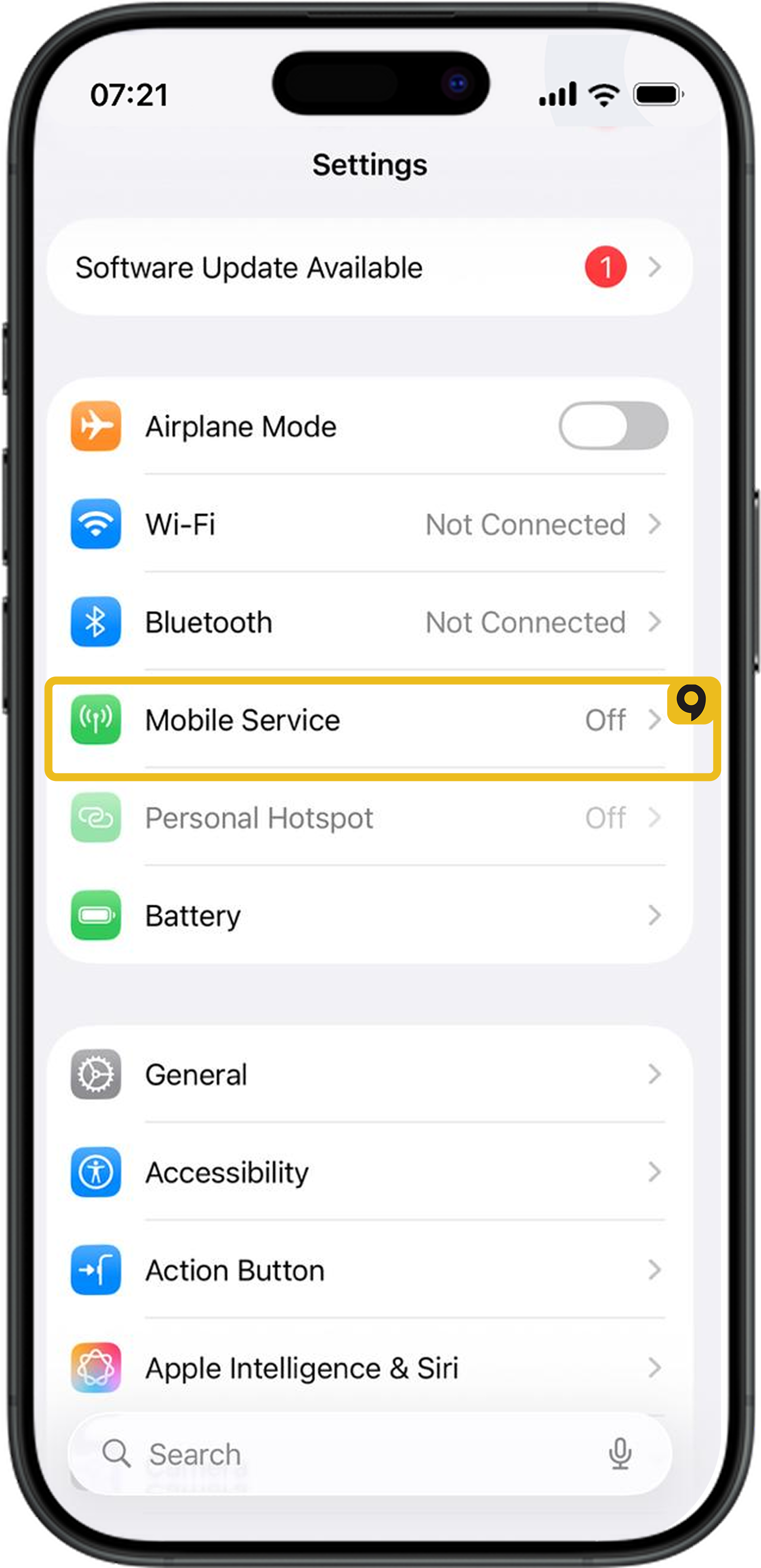
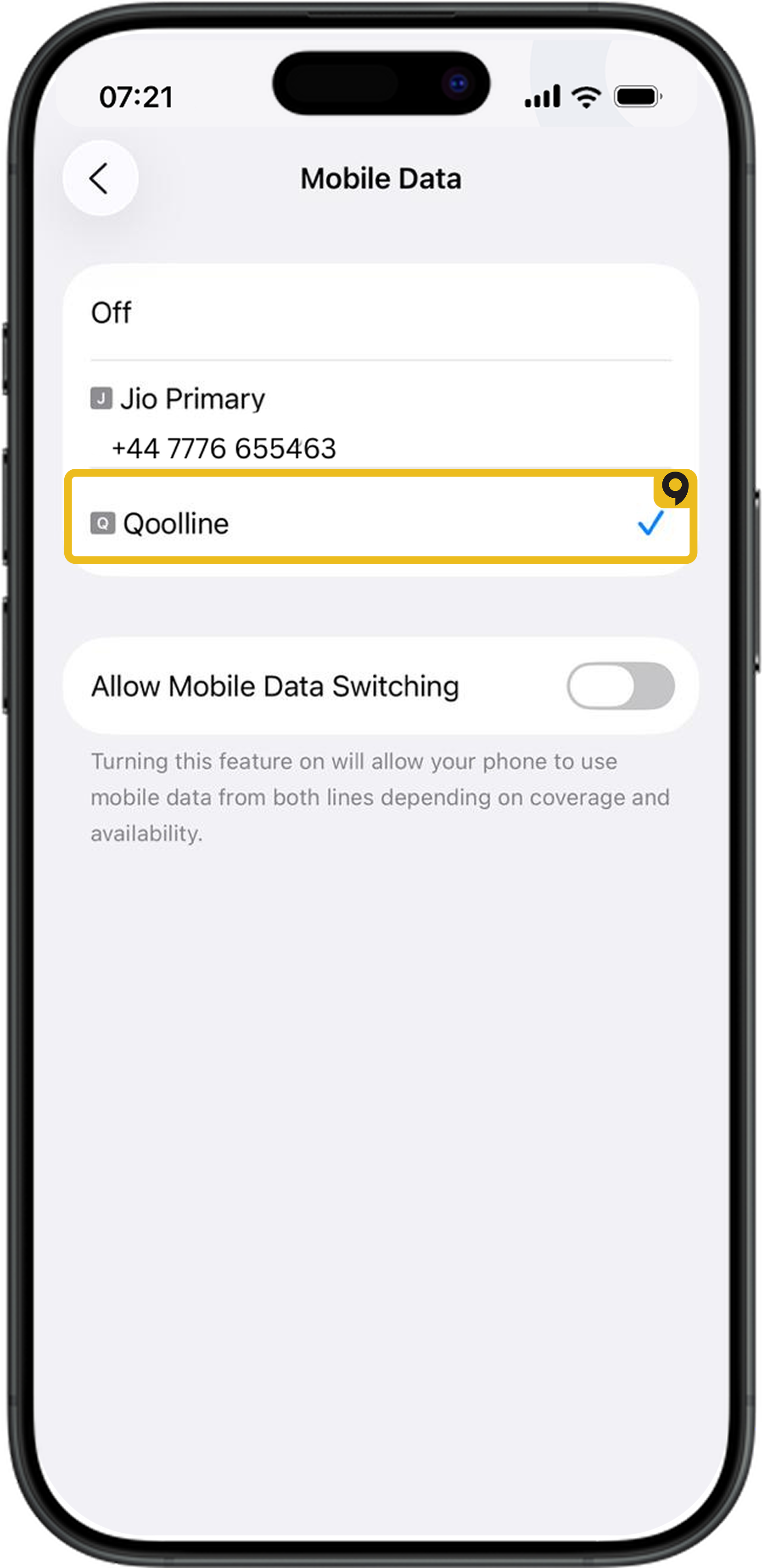
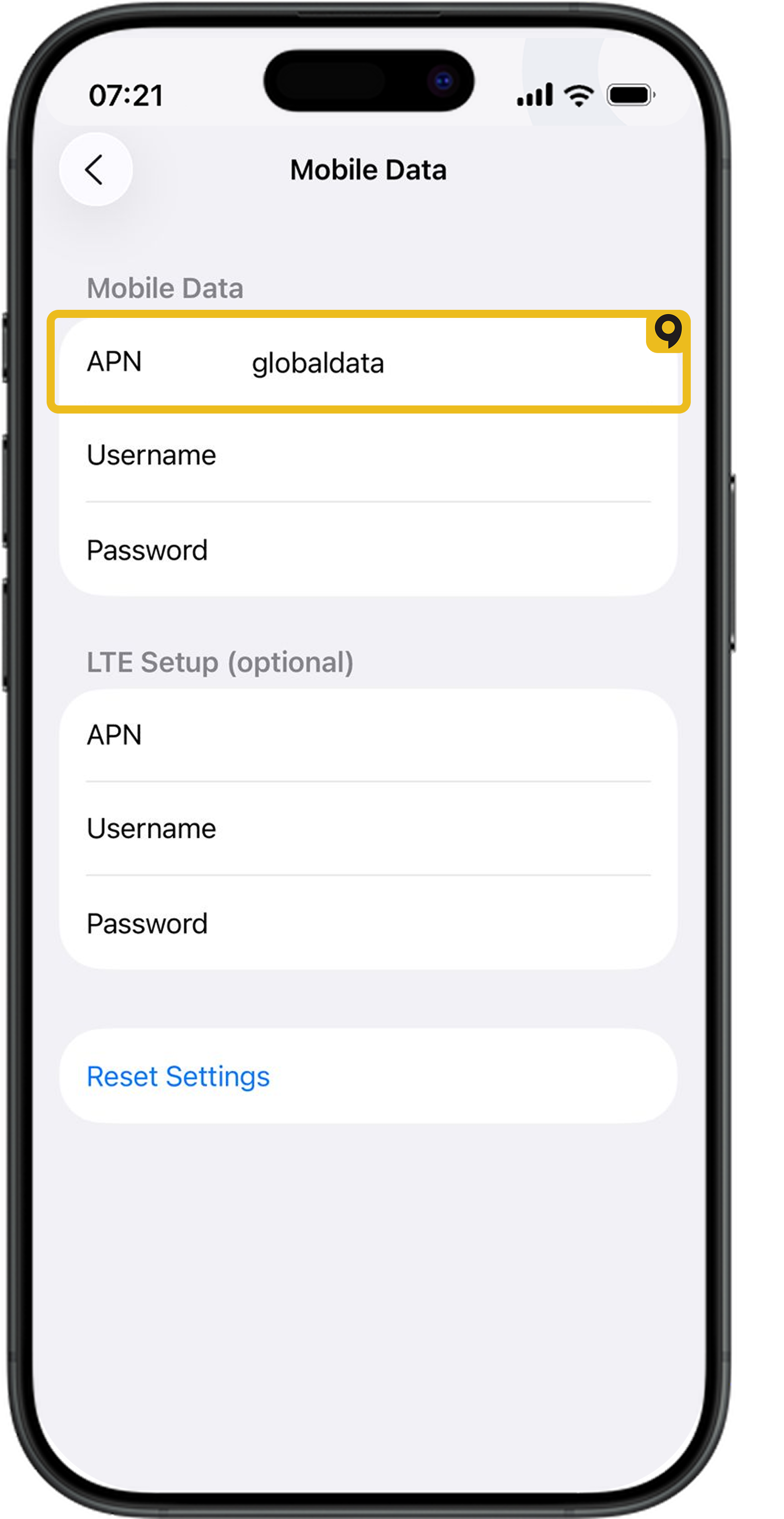
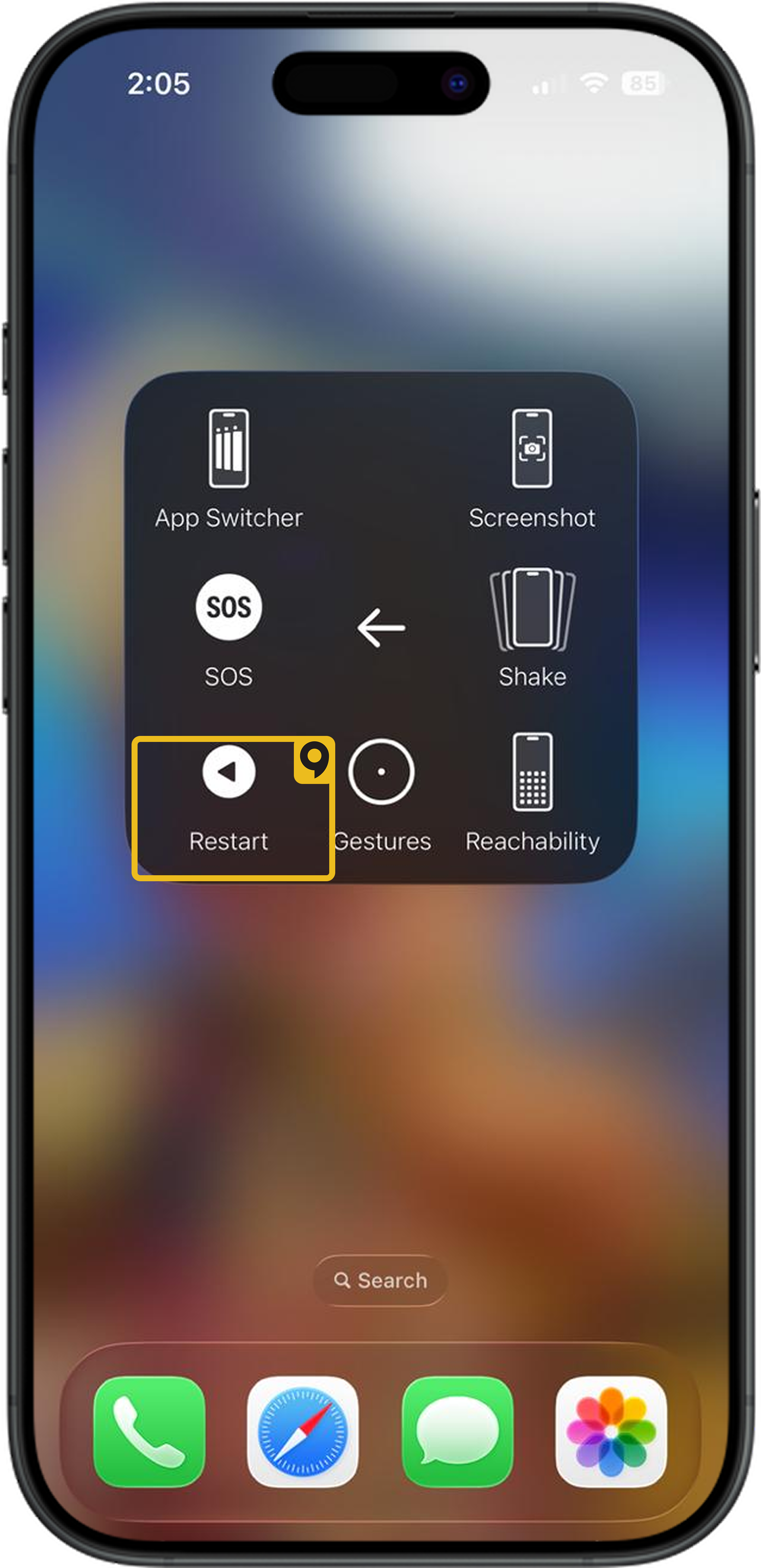
Einstellungen → Mobilfunk → Qoolline → Mobilfunknetz → Geben Sie den APN Ihres Tarifs ein → Zurück → Neustart. 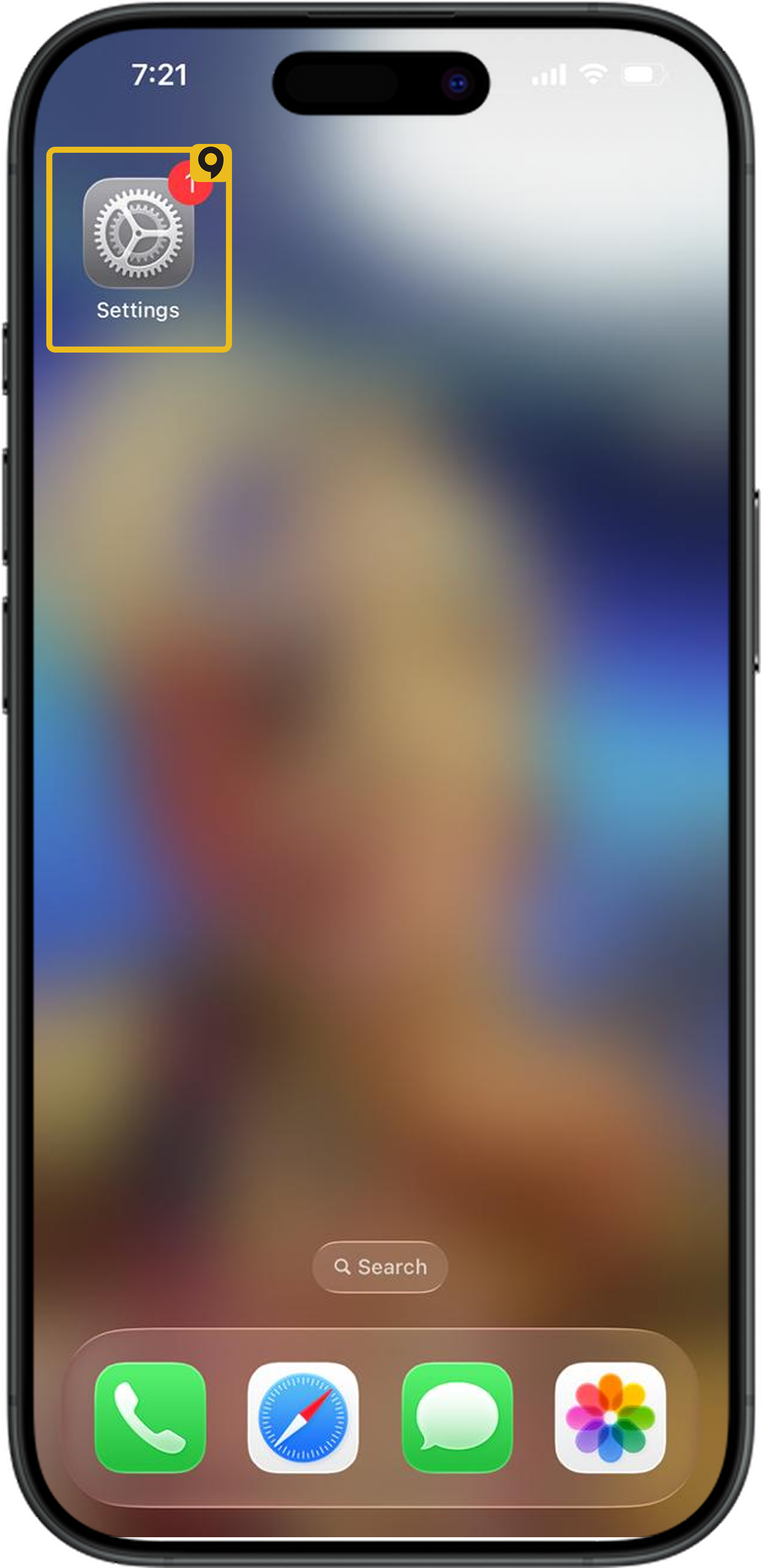
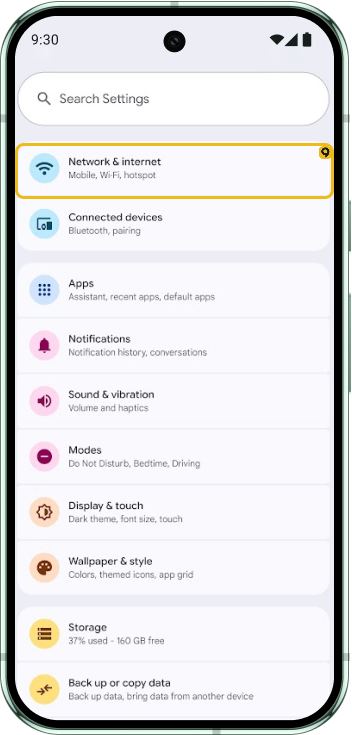
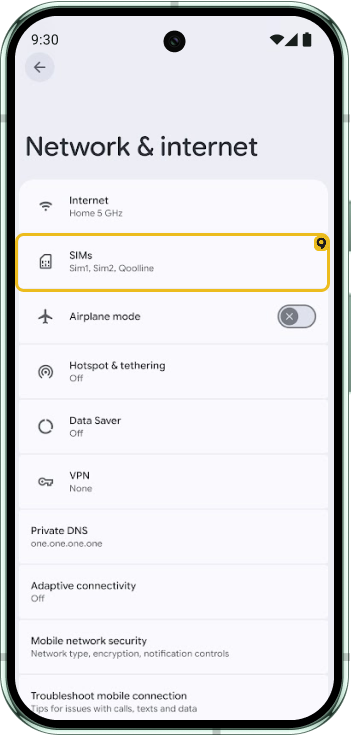
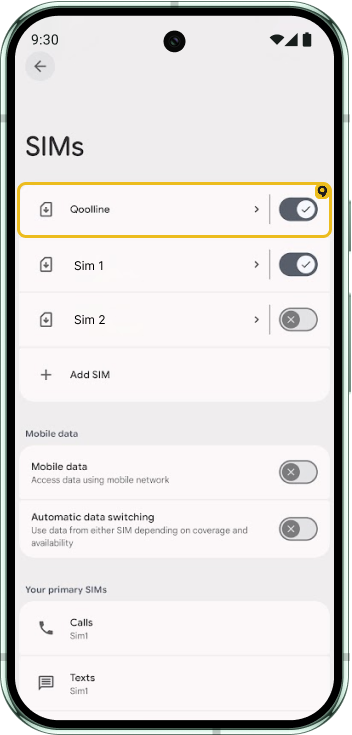
Android:
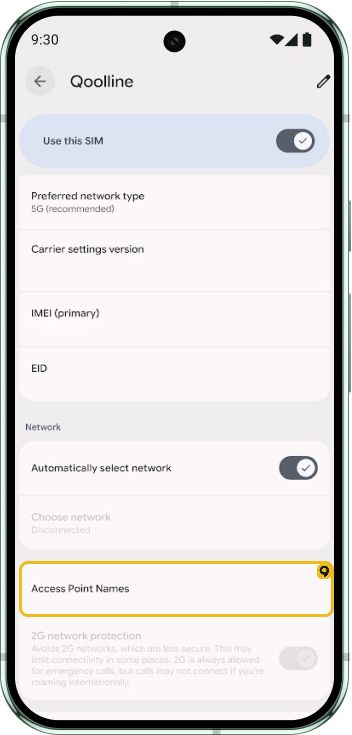
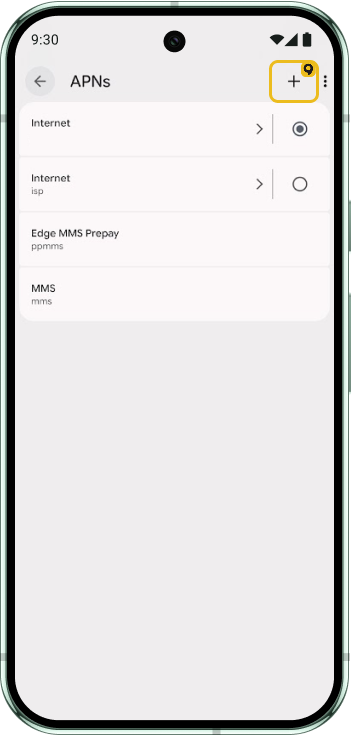
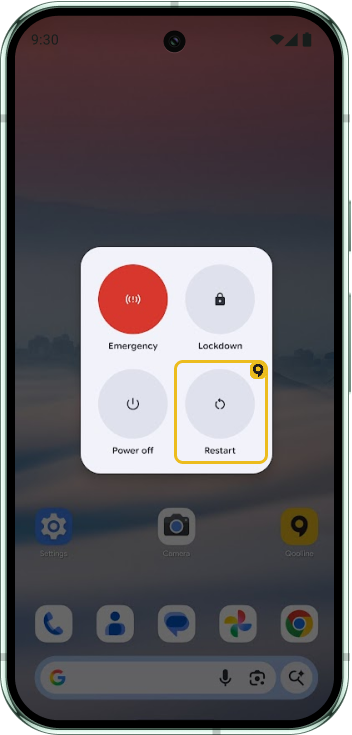
Einstellungen → Mobilfunknetze → Namen von Zugangspunkten → Hinzufügen → APN eingeben → Speichern → auswählen → neu starten. 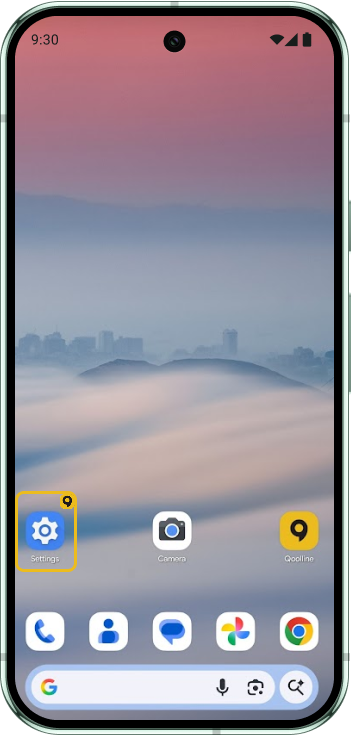
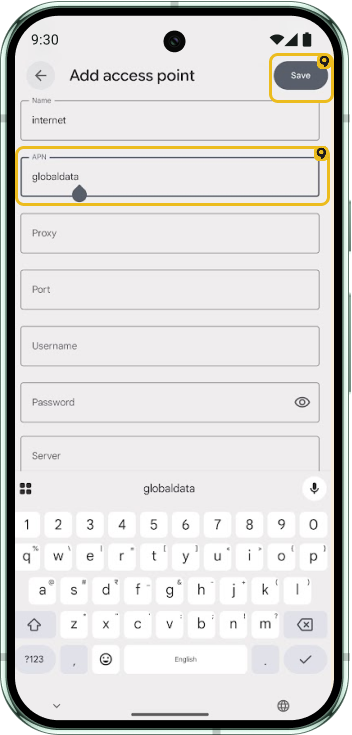
Geben Sie den APN genau wie angegeben ein (Groß- und Kleinschreibung beachten).
Kann ich iMessage mit Qoolline eSIM verwenden? Hier erfahren Sie, wie Sie es einrichten

Die Verwendung von iMessage mit Ihrer Qoolline eSIM auf dem iPhone ist einfach und effizient und bietet Flexibilität bei der Verwaltung von Nachrichten über mehrere Nummern hinweg. Diese Einrichtung ist ideal für Benutzer, die getrennte Leitungen für private und berufliche Nachrichten benötigen, oder für Vielreisende, die sich auf die eSIM-Technologie verlassen. Mit Qoolline eSIM genießen Sie einen unterbrechungsfreien iMessage-Service bei allen kompatiblen Datentarifen.
Haben Sie den Fehler "Mobilfunkpläne können nicht hinzugefügt werden" auf der Qoolline eSIM? So beheben Sie ihn
Erfahren Sie, wie Sie die Fehlermeldung "Cellular Plans From This Carrier Cannot be Added" (Mobilfunkpläne dieses Anbieters können nicht hinzugefügt werden) auf Ihrem iPhone mit einfachen Schritten zur Fehlerbehebung für Ihre Qoolline eSIM beheben.
Wie Sie Ihre aktuelle Datennutzung über die Qoolline App und die Geräteeinstellungen überprüfen können
Erfahren Sie, wie Sie Ihre Datennutzung für Qoolline eSIM sowohl auf dem iPhone als auch auf Android-Geräten über die App und die Geräteeinstellungen überwachen können, um im Rahmen Ihres Datentarifs zu bleiben.