













Wie Sie Ihre Qoolline eSIM einrichten: Vollständige Installationsanleitung für iOS- und Android-Geräte






Wie Sie Ihre Qoolline eSIM einrichten: Vollständige Installationsanleitung für iOS- und Android-Geräte

Wie Sie Ihre Qoolline eSIM auf iOS und Android einrichten
Wir bieten Ihnen verschiedene Möglichkeiten zur Einrichtung Ihrer Qoolline-eSIM an. Befolgen Sie die nachstehenden detaillierten Anweisungen entsprechend Ihrem Gerät und der von Ihnen bevorzugten Installationsmethode.
Methoden zur Einrichtung von iOS
Einrichtung des QR-Codes (Scan-Verfahren)
1.Öffnen Sie die Kamera auf Ihrem iPhone.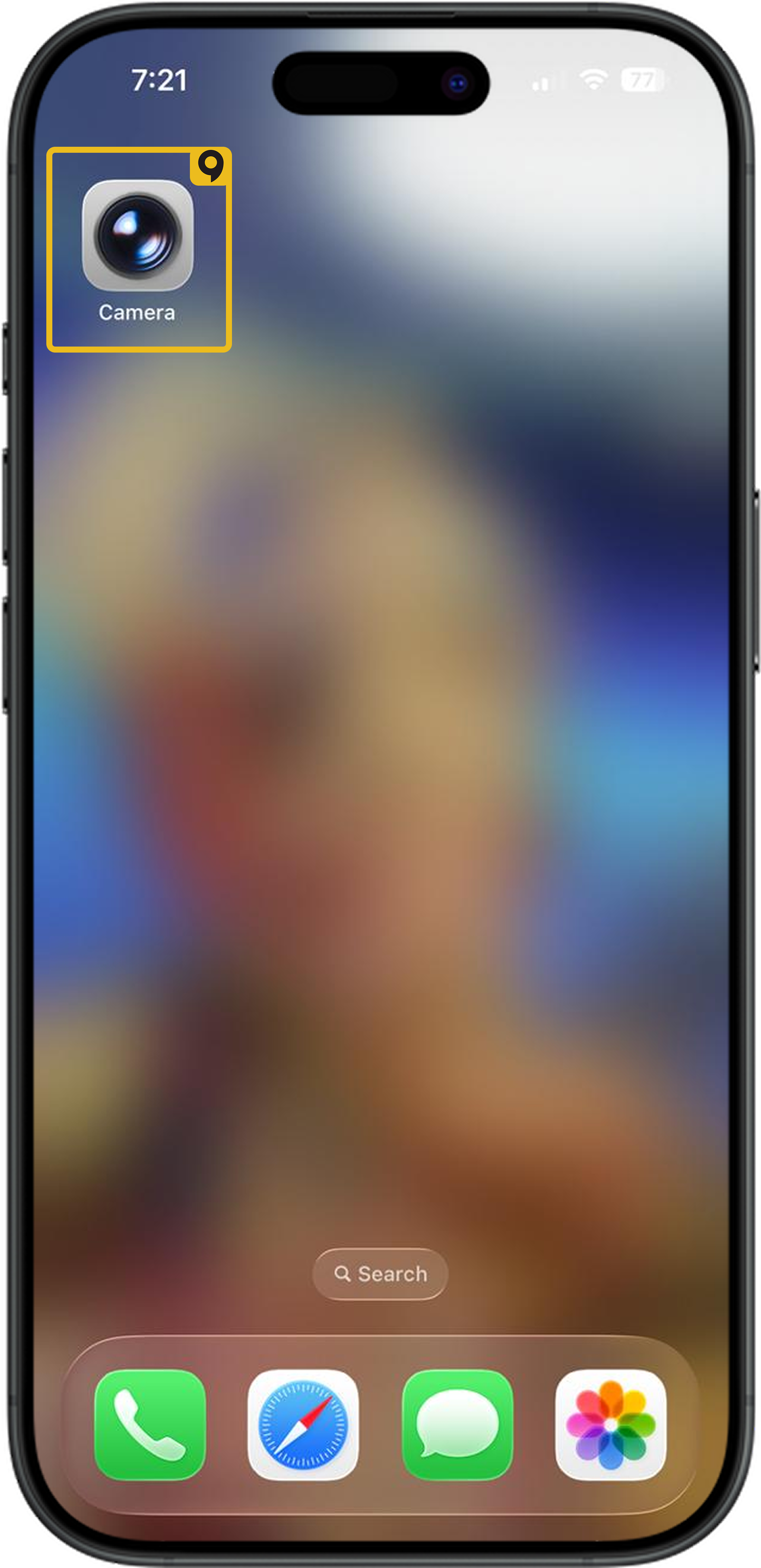
2.Scannen Sie den QR-Code zur Verfügung gestellt.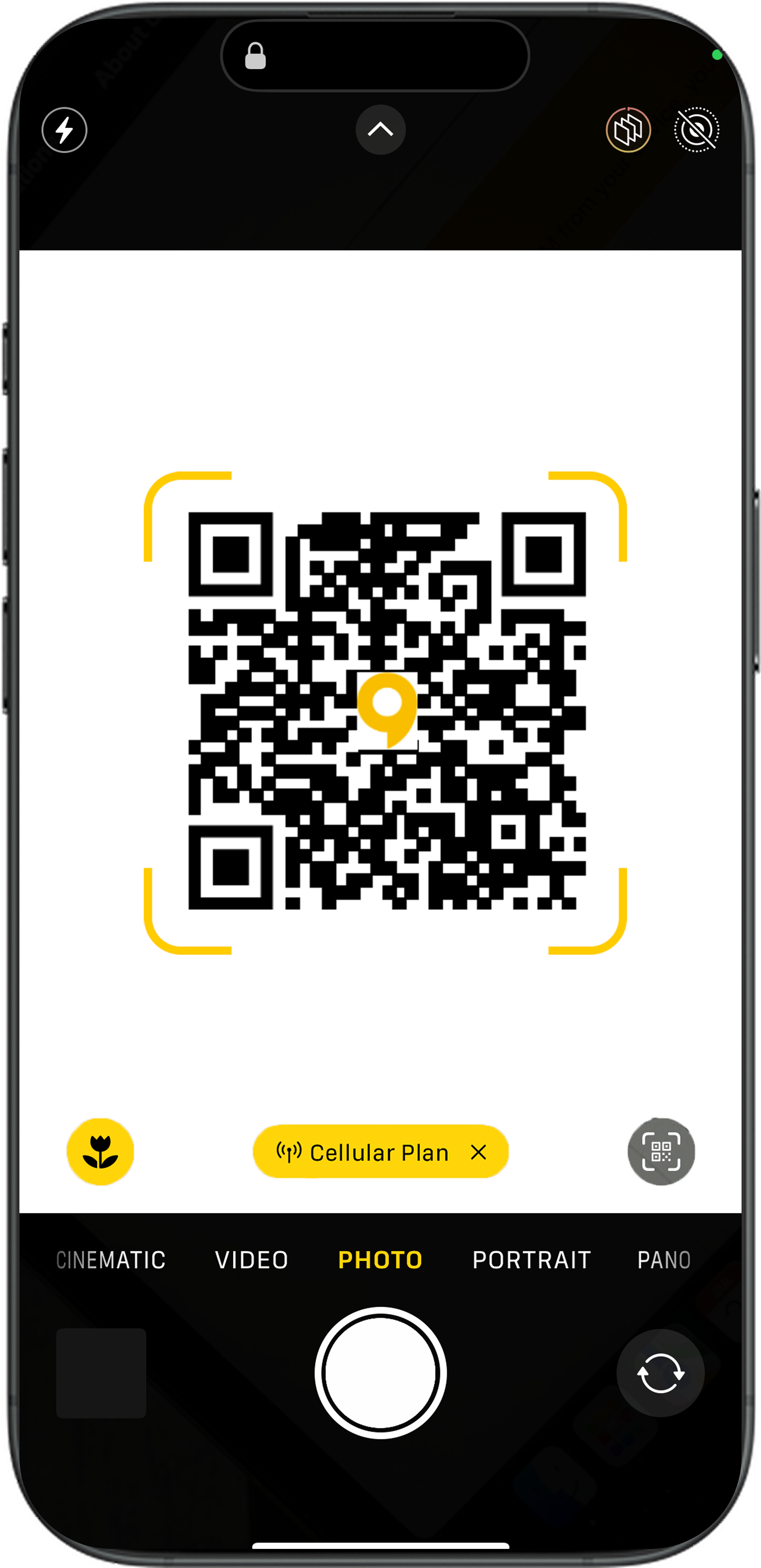
3.Tippen Sie auf die Benachrichtigung „Mobilfunkvertrag“.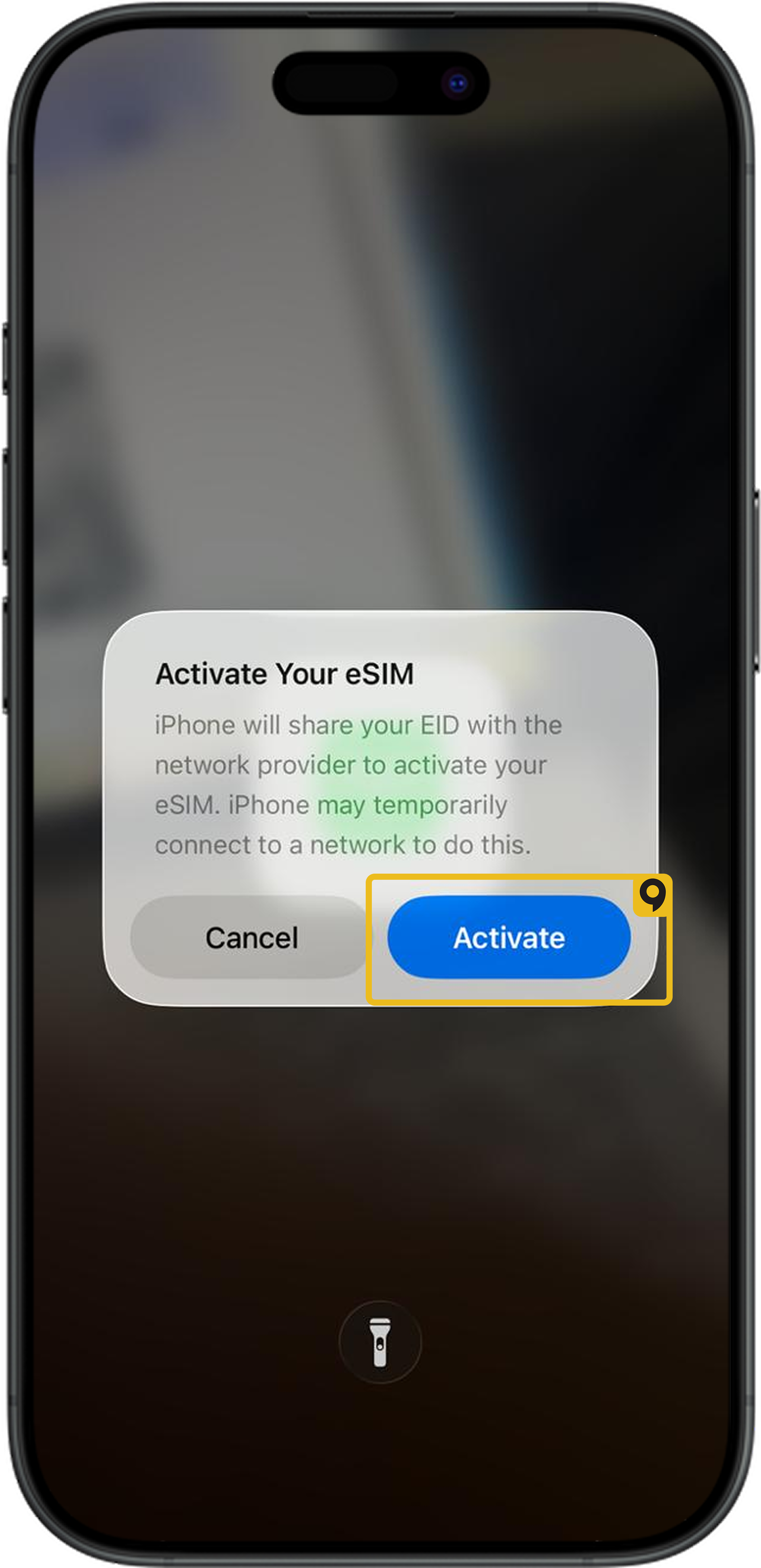
4.Verlust Weiter zweimal.
5.Warten Sie bis 10 Minuten zur Aktivierung.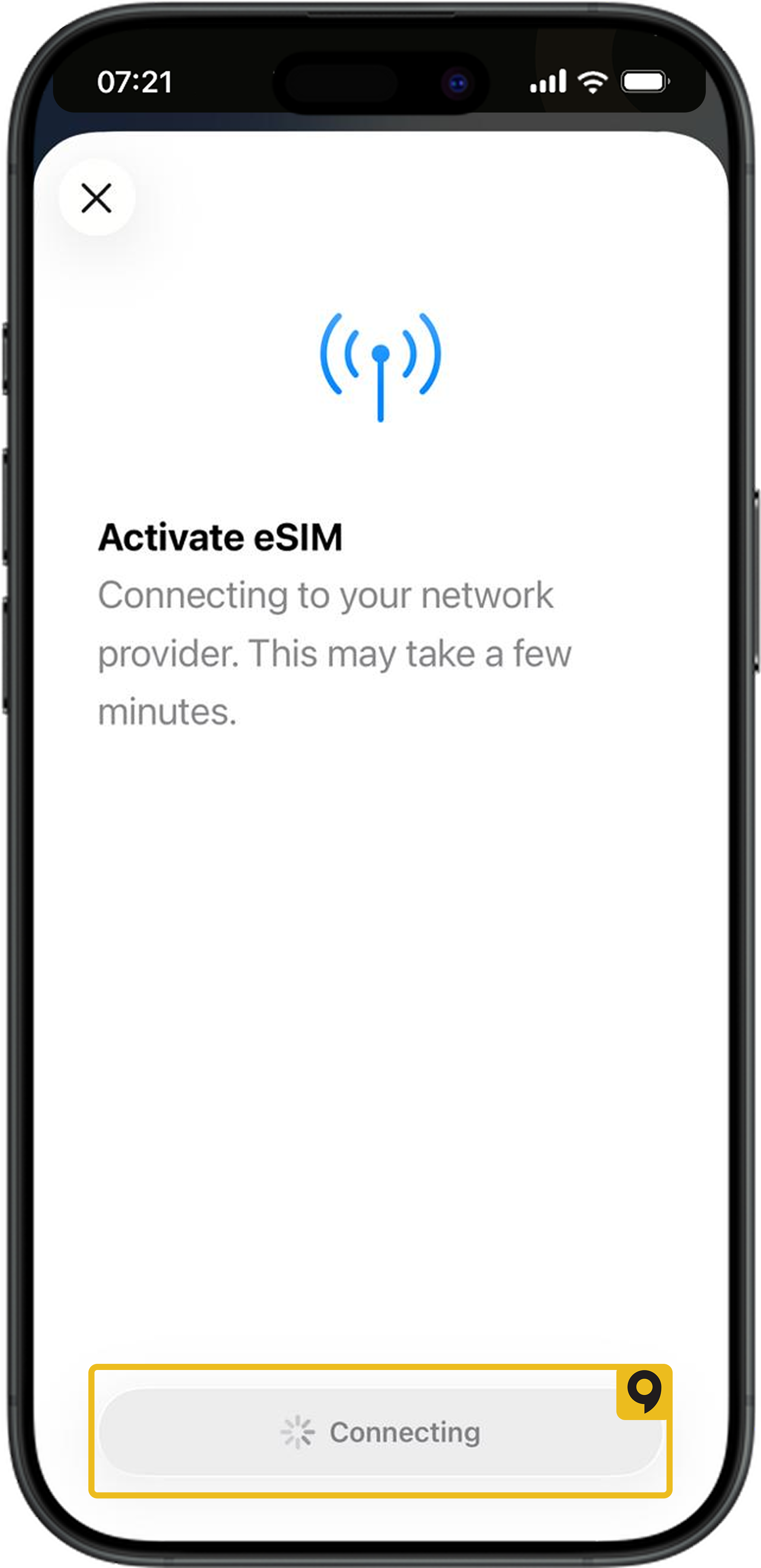
6.Verlust Fertig.
7.Es gibt Etiketten für Mobilfunkverträge, Verlust Sekundarstufe.
8.Eingeben Qoolline oder wählen Sie eine vordefinierte Bezeichnung aus.
9.Verlust Weiter.
10.Wählen Sie Ihre Hauptzeile für Anrufe und SMS, dann tippen Sie auf Weiter.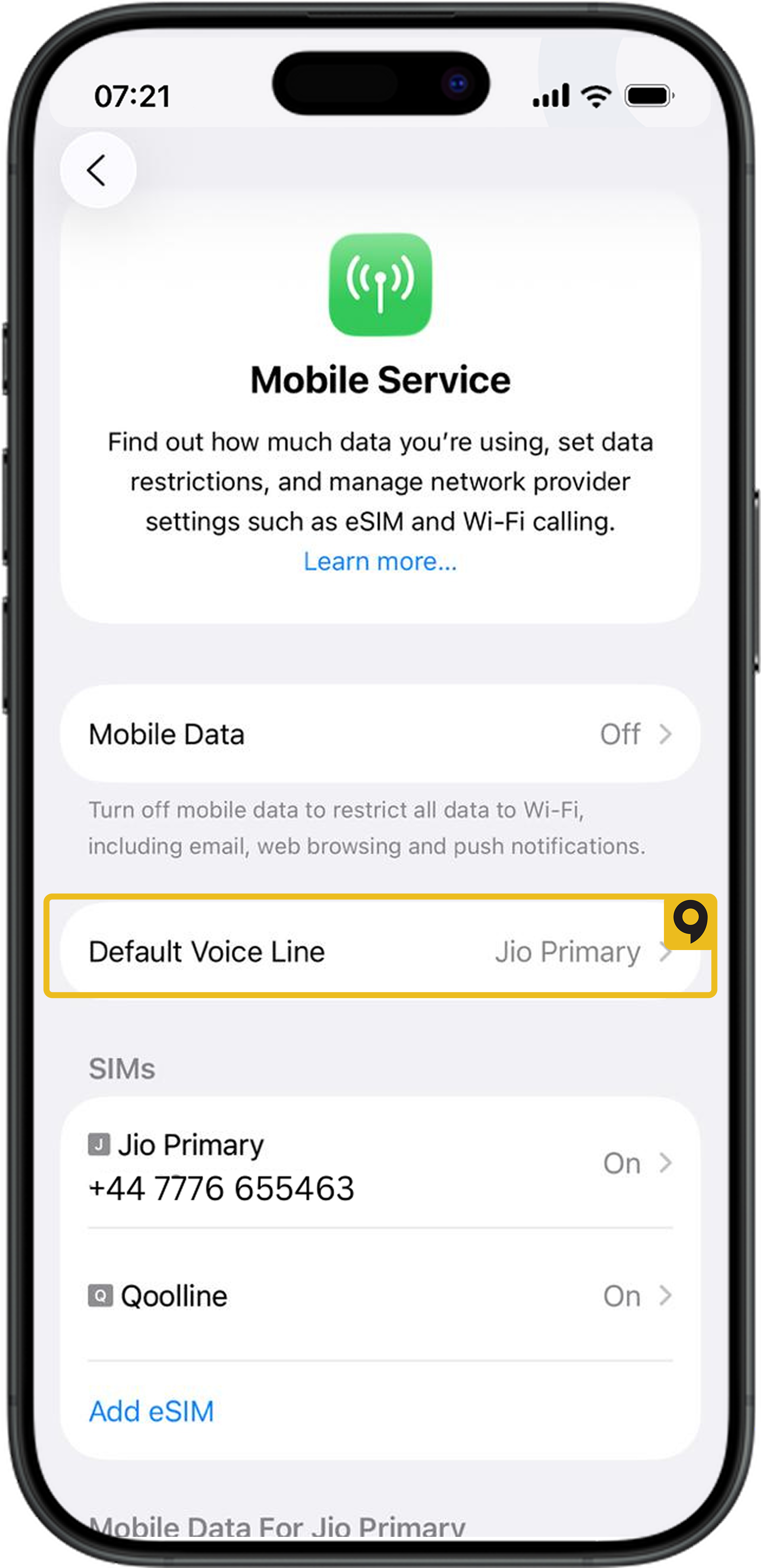
11.Wählen Sie Ihre Hauptzeile für iMessage und FaceTime, dann tippen Sie auf Weiter.
12.Auswählen Qoolline eSIM für Mobilfunkdaten. Stellen Sie sicher, dass Mobilfunkdatenumschaltung zulassen ist aus.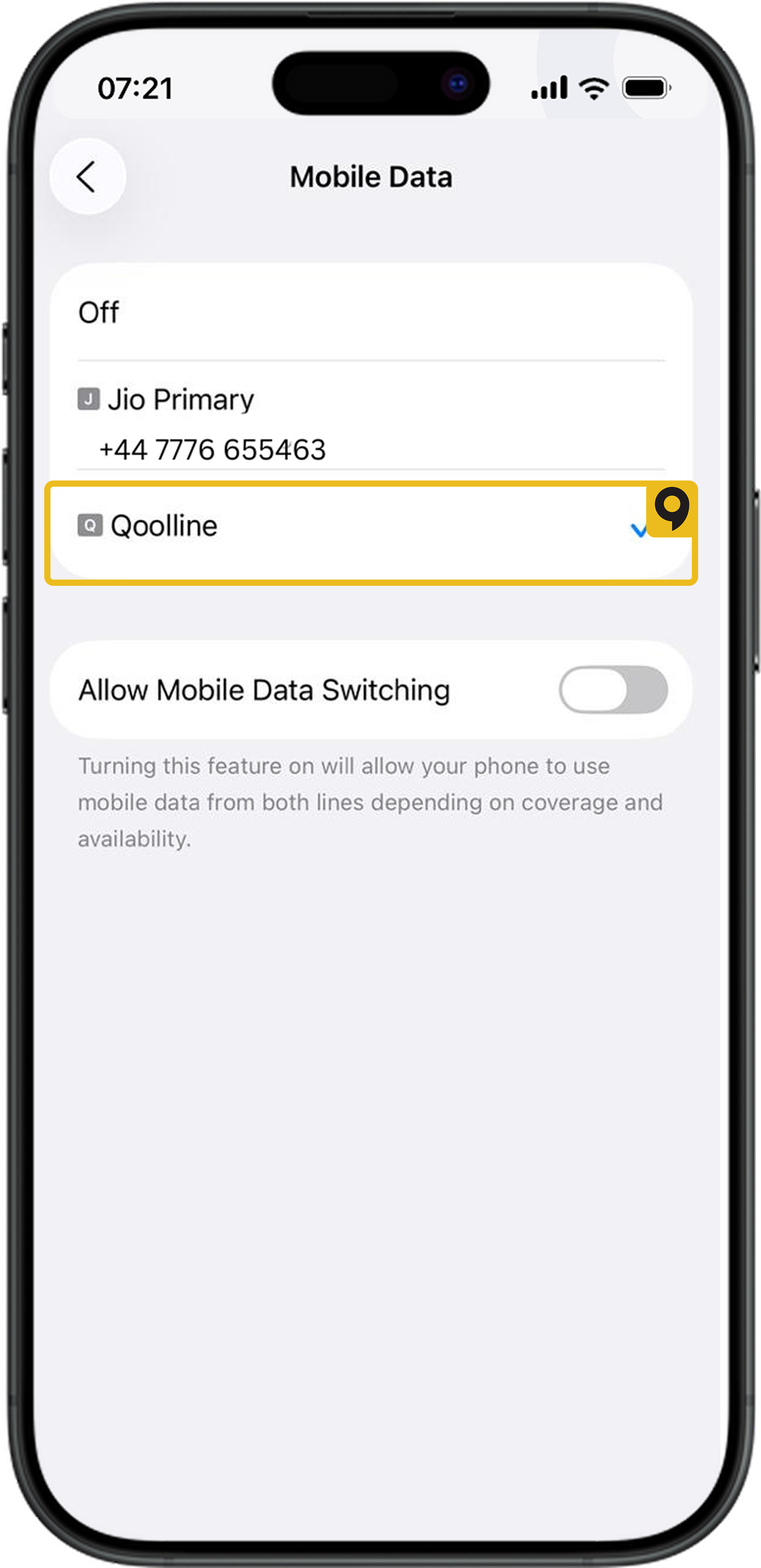
13.Verlust Fertig um die Einrichtung abzuschließen.
QR-Code-Installation (manuelle Auswahl)
1.Öffnen Sie die Qoolline-App > Meine eSIMs.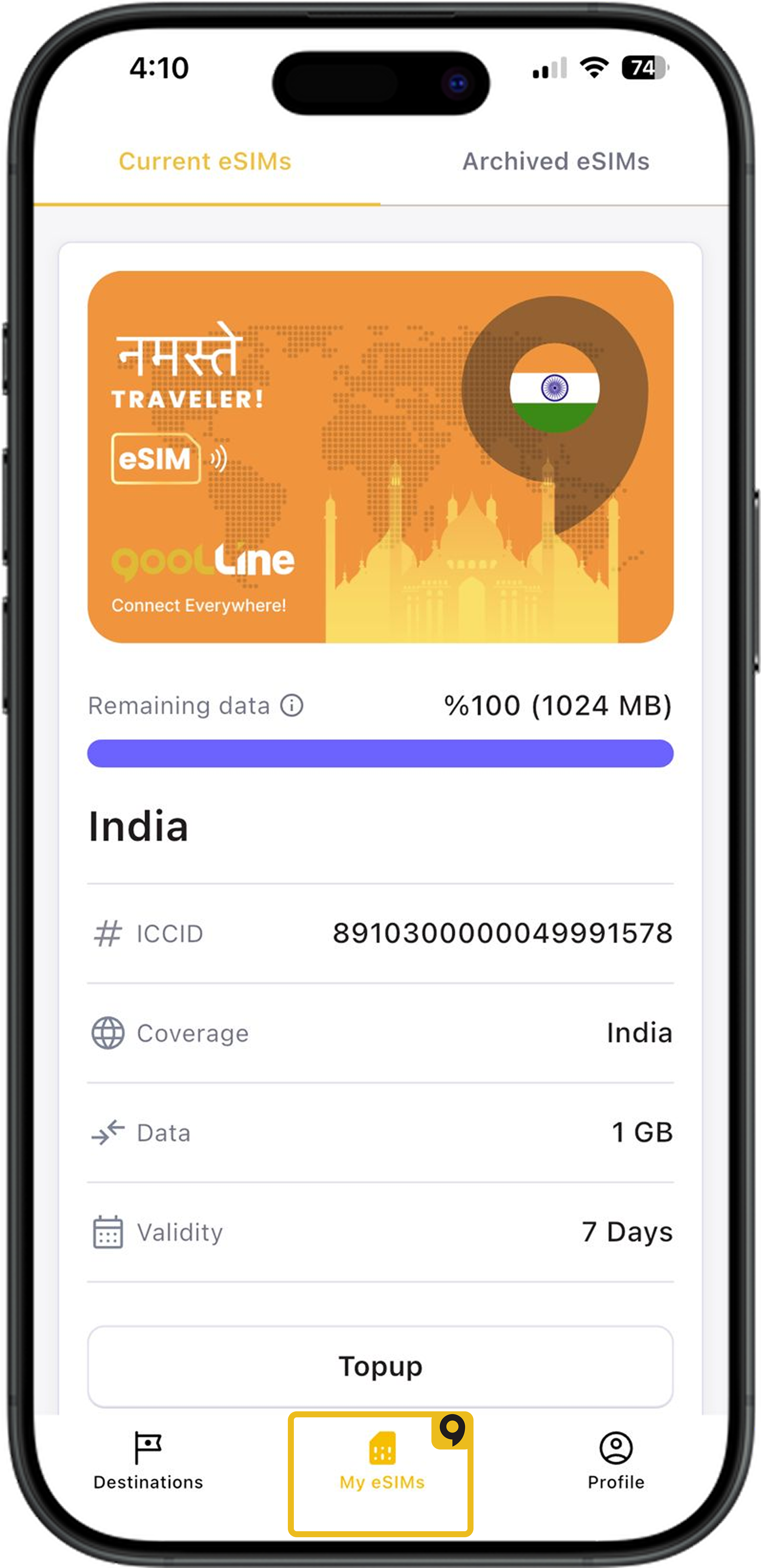
2.Tippen Sie auf „eSIM installieren“ und wählen Sie dann Anleitung anzeigen > QR-Code.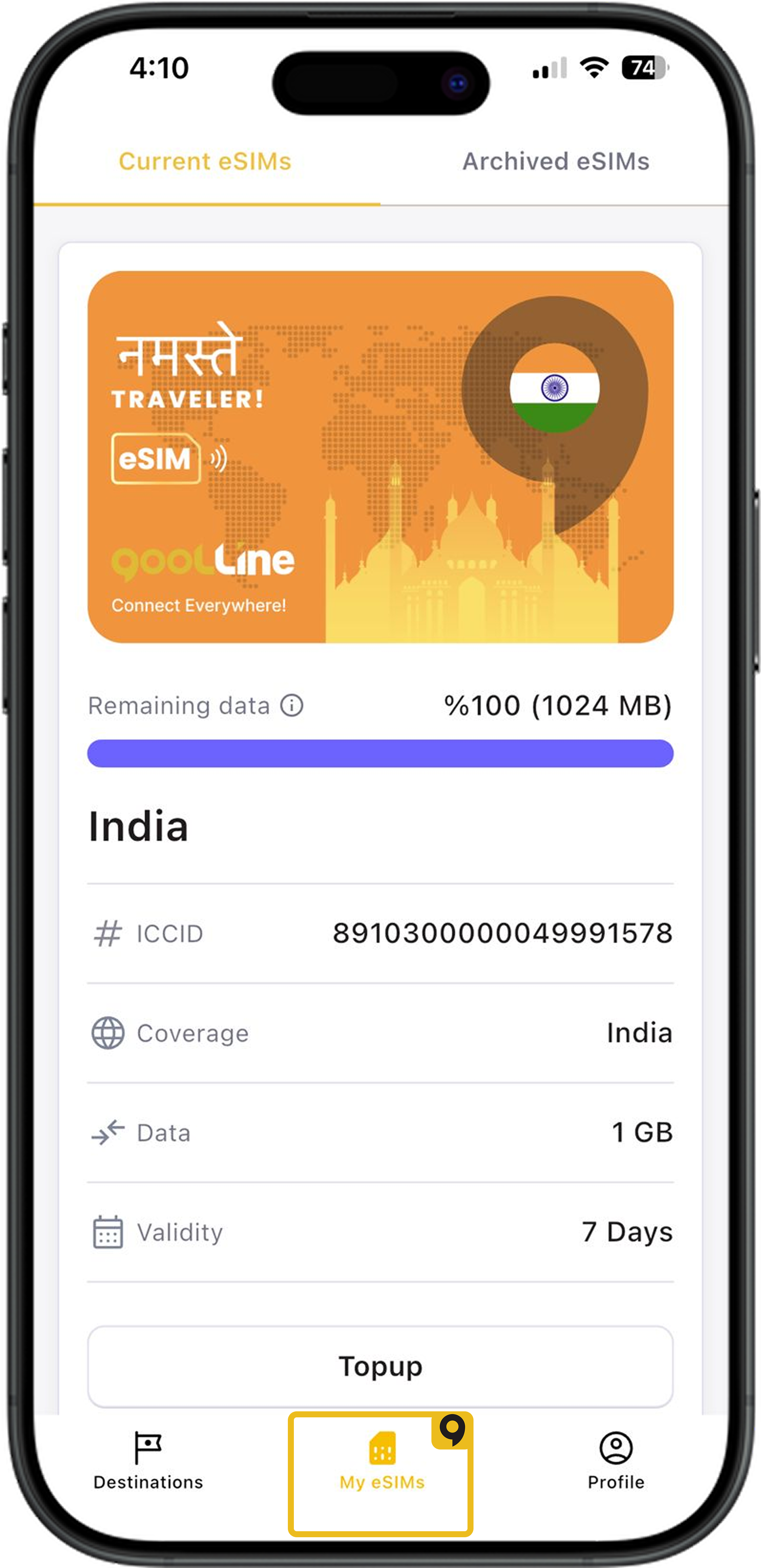
3.Verlust Teilen & Speichern QR, dann Bild speichern.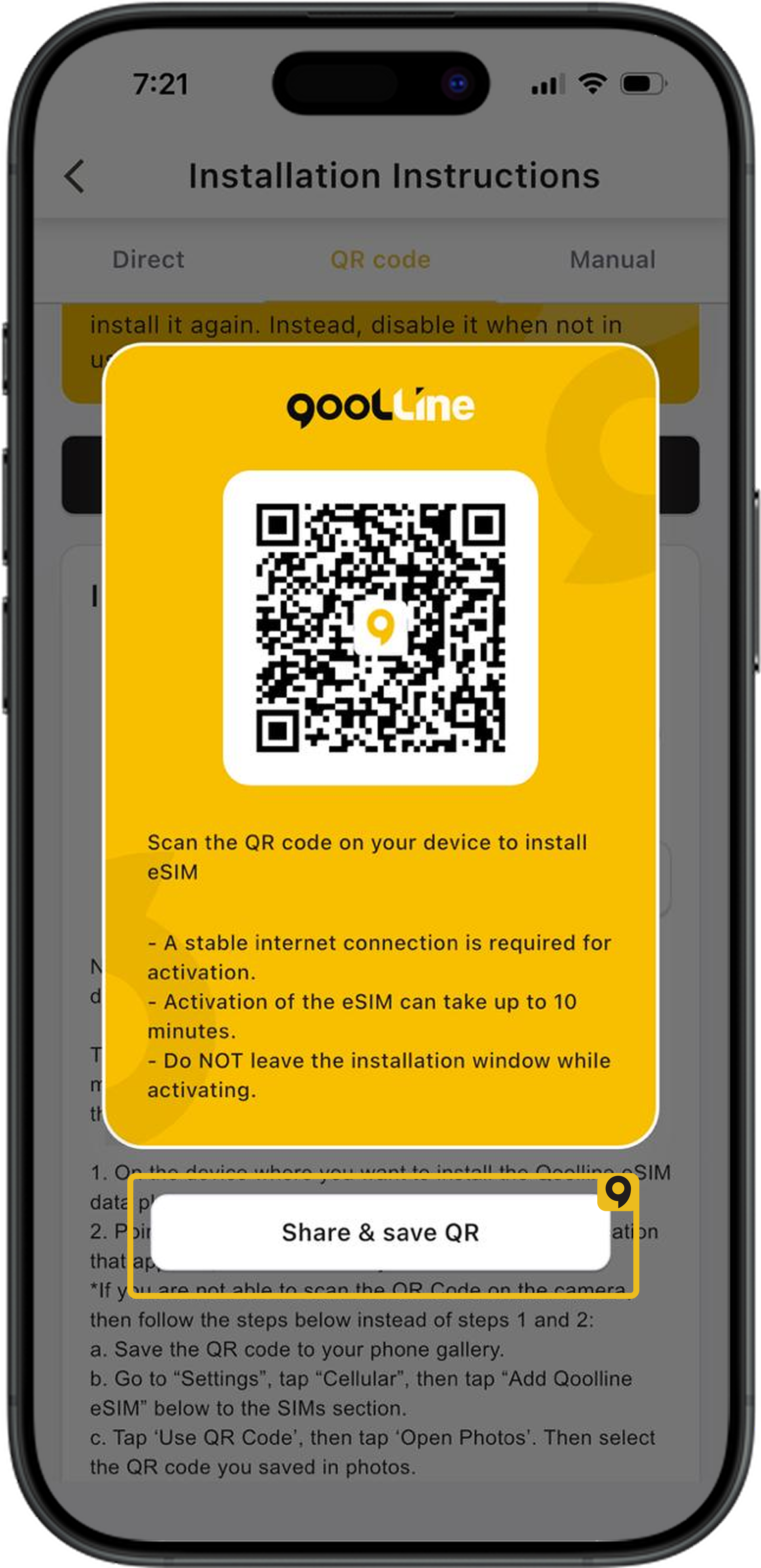
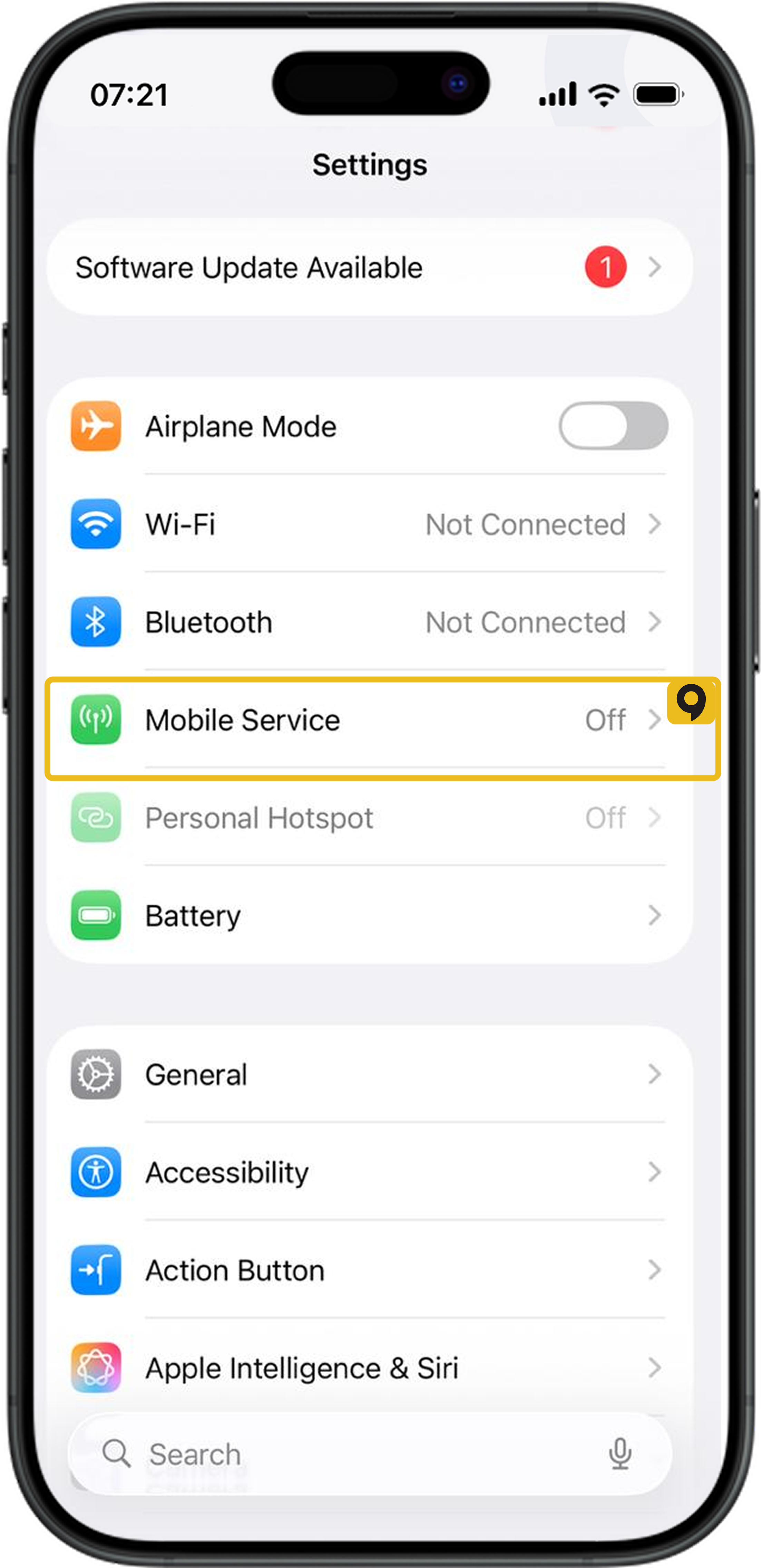
4.Weiter zu Einstellungen > Mobiltelefon > eSIM hinzufügen.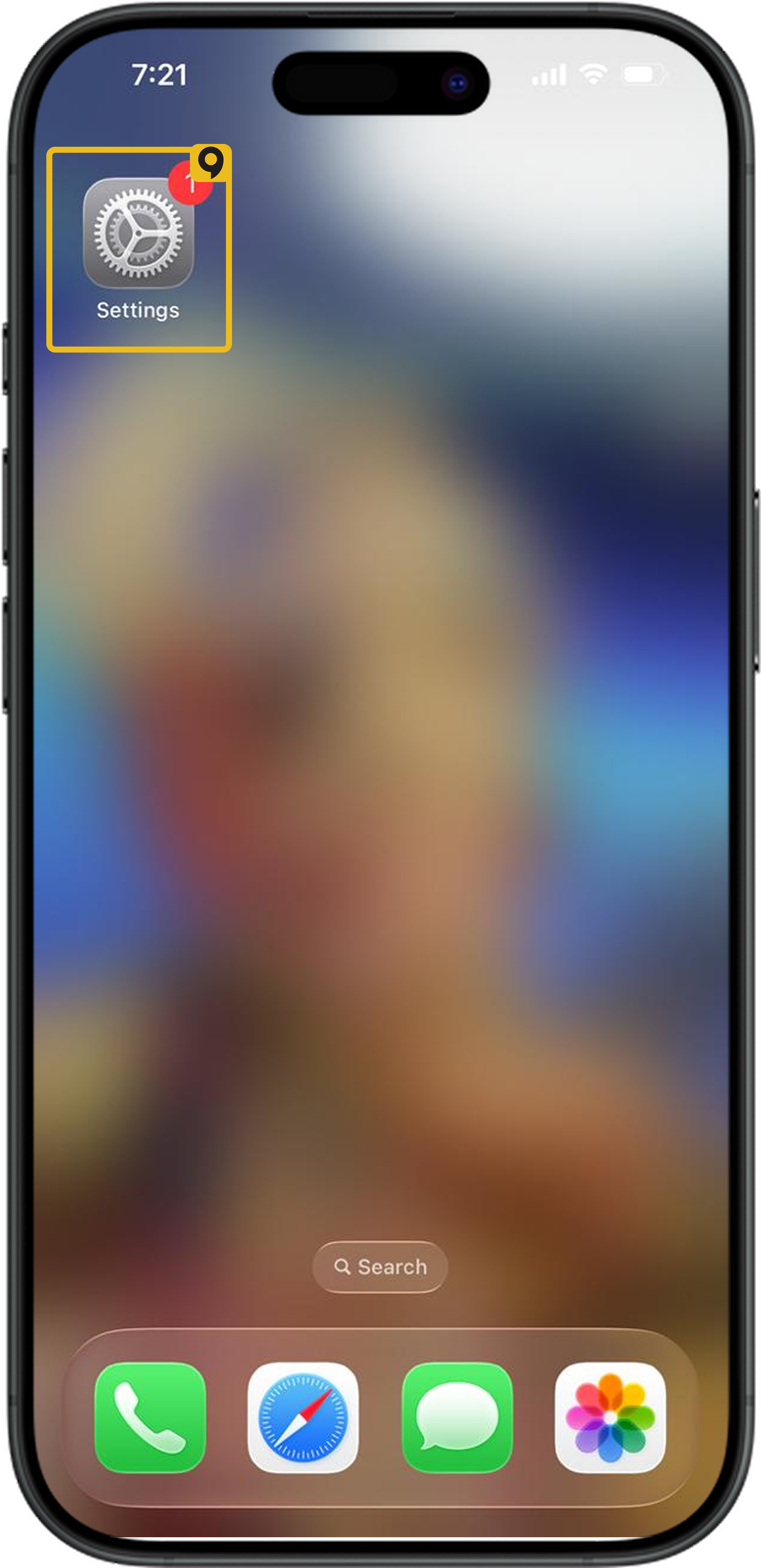
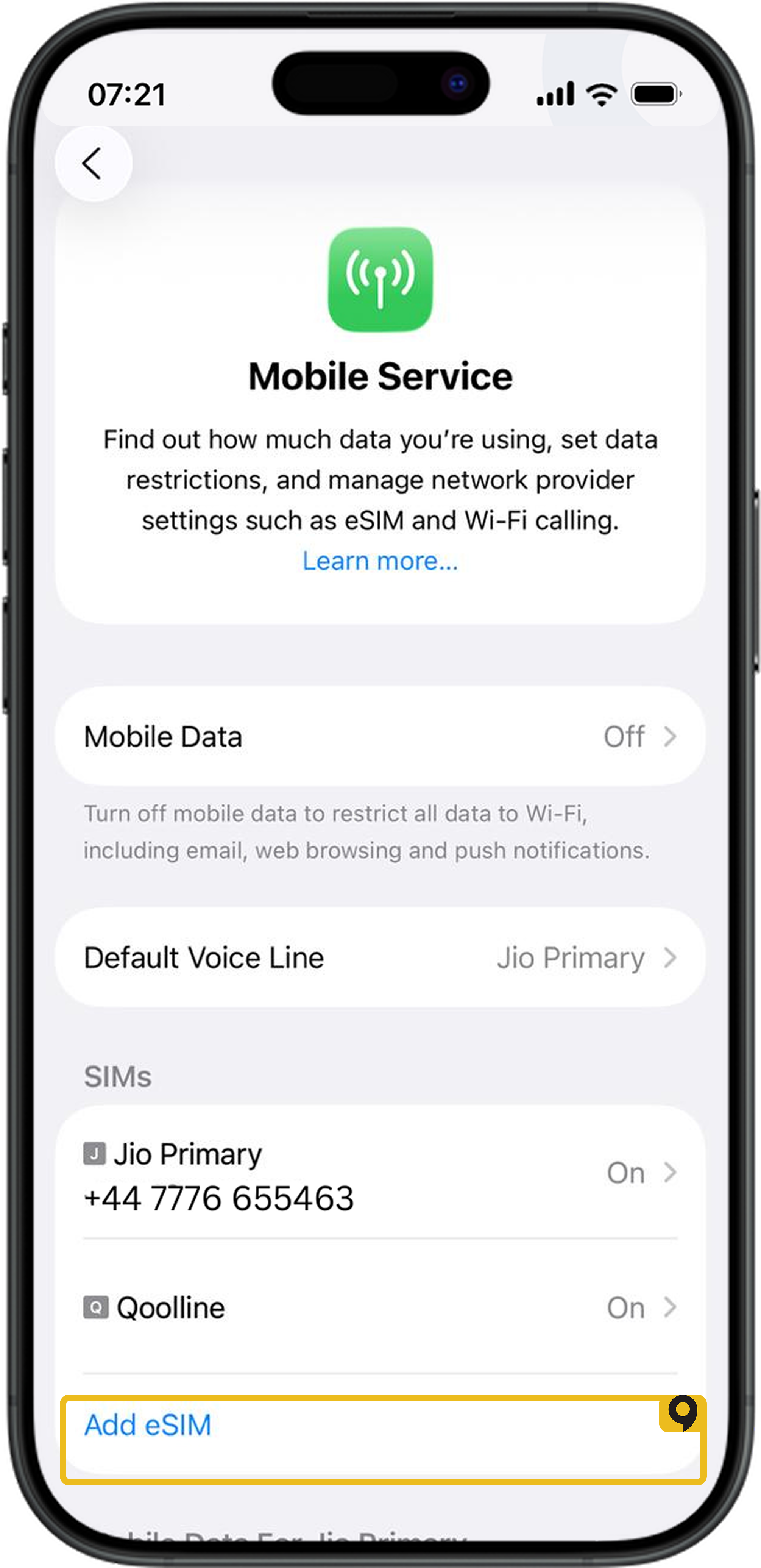
5.Auswählen QR-Code verwenden > Fotos öffnenund wählen Sie den gespeicherten QR-Code aus.
6.Befolgen Sie die Schritte 4 bis 13 aus der Scanverfahren oben.
Direkte Installation auf iOS
1.Öffnen Sie die Qoolline-App > Meine eSIMs.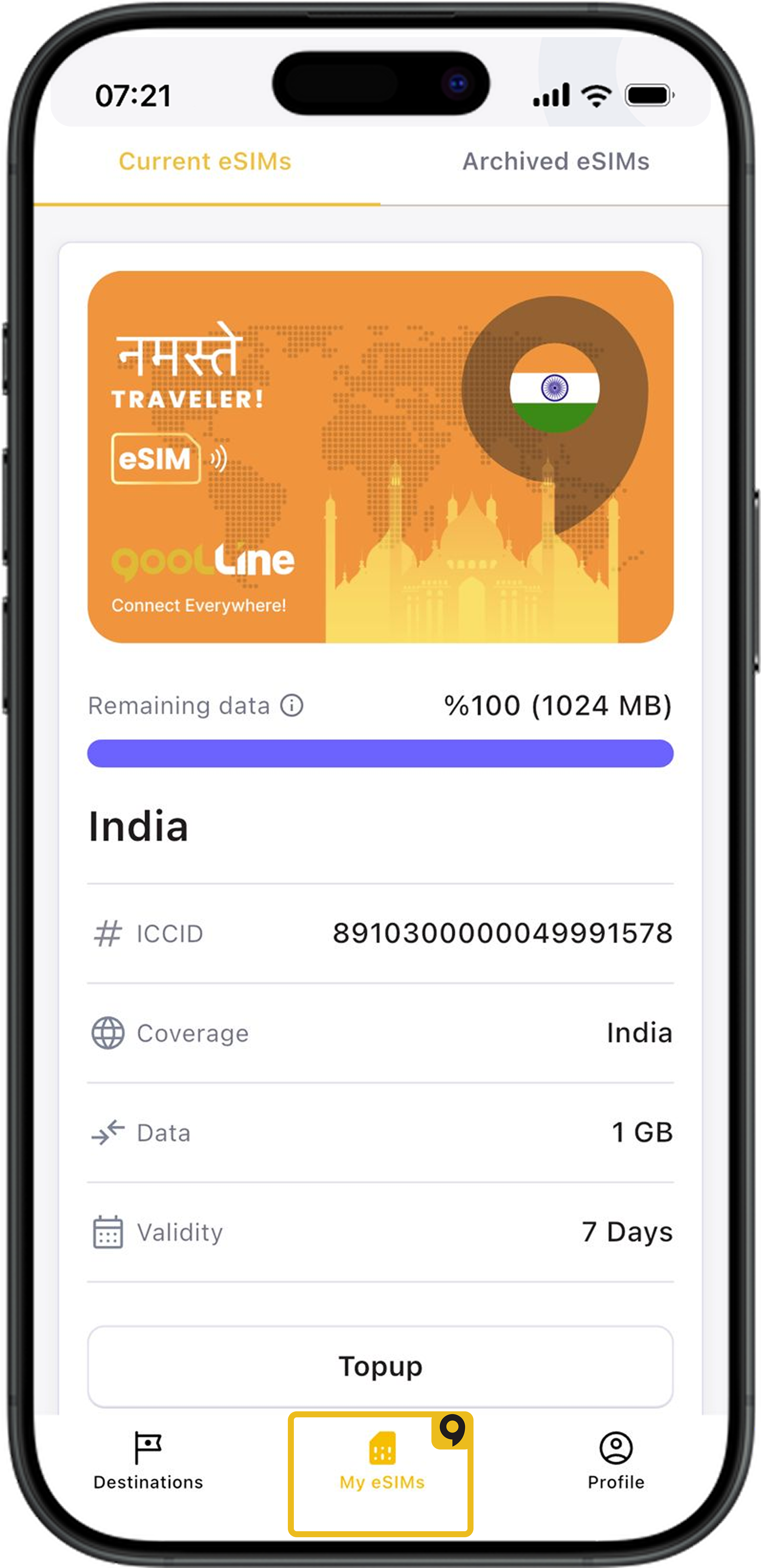
2.Verlust Anleitung anzeigen > Direkt > eSIM installieren.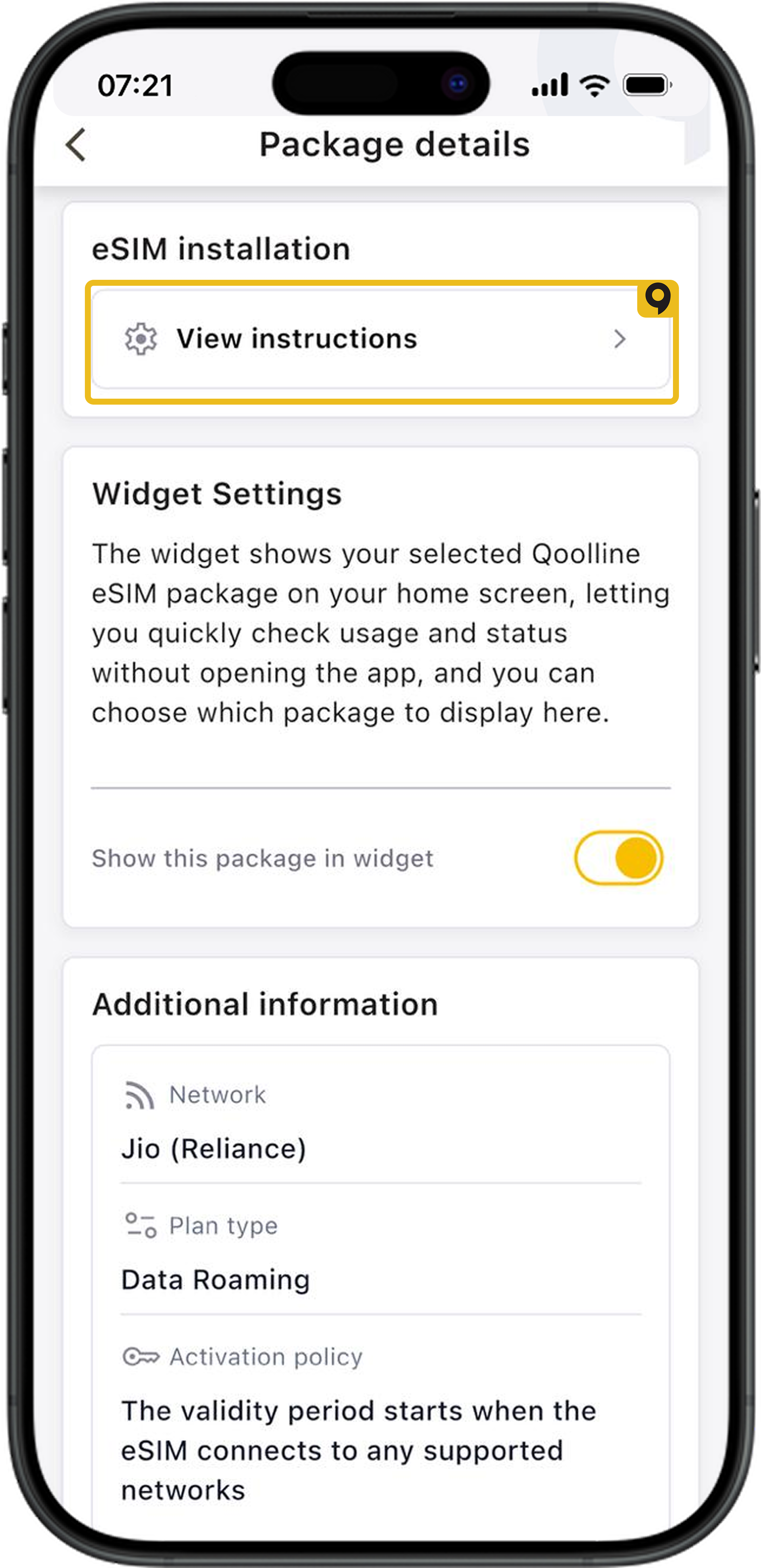
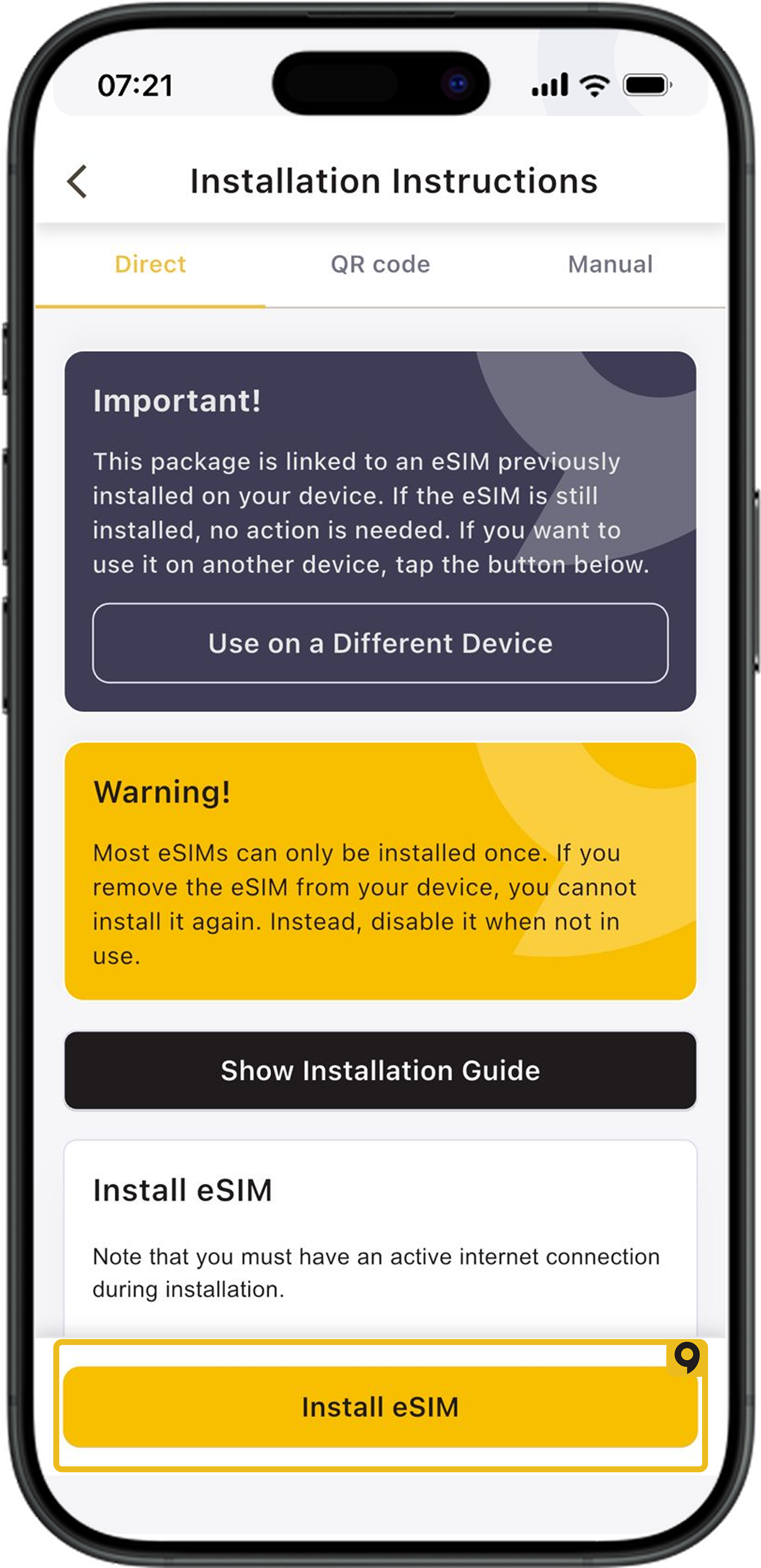
3.Befolgen Sie die Schritte 4 bis 13 aus der Scanverfahren oben.
Manuelle Installation unter iOS
1.Öffnen Sie die Qoolline-App > Meine eSIMs > Anleitung anzeigen > Handbuch.
2.Weiter zu Einstellungen > Mobiltelefon > eSIM hinzufügen.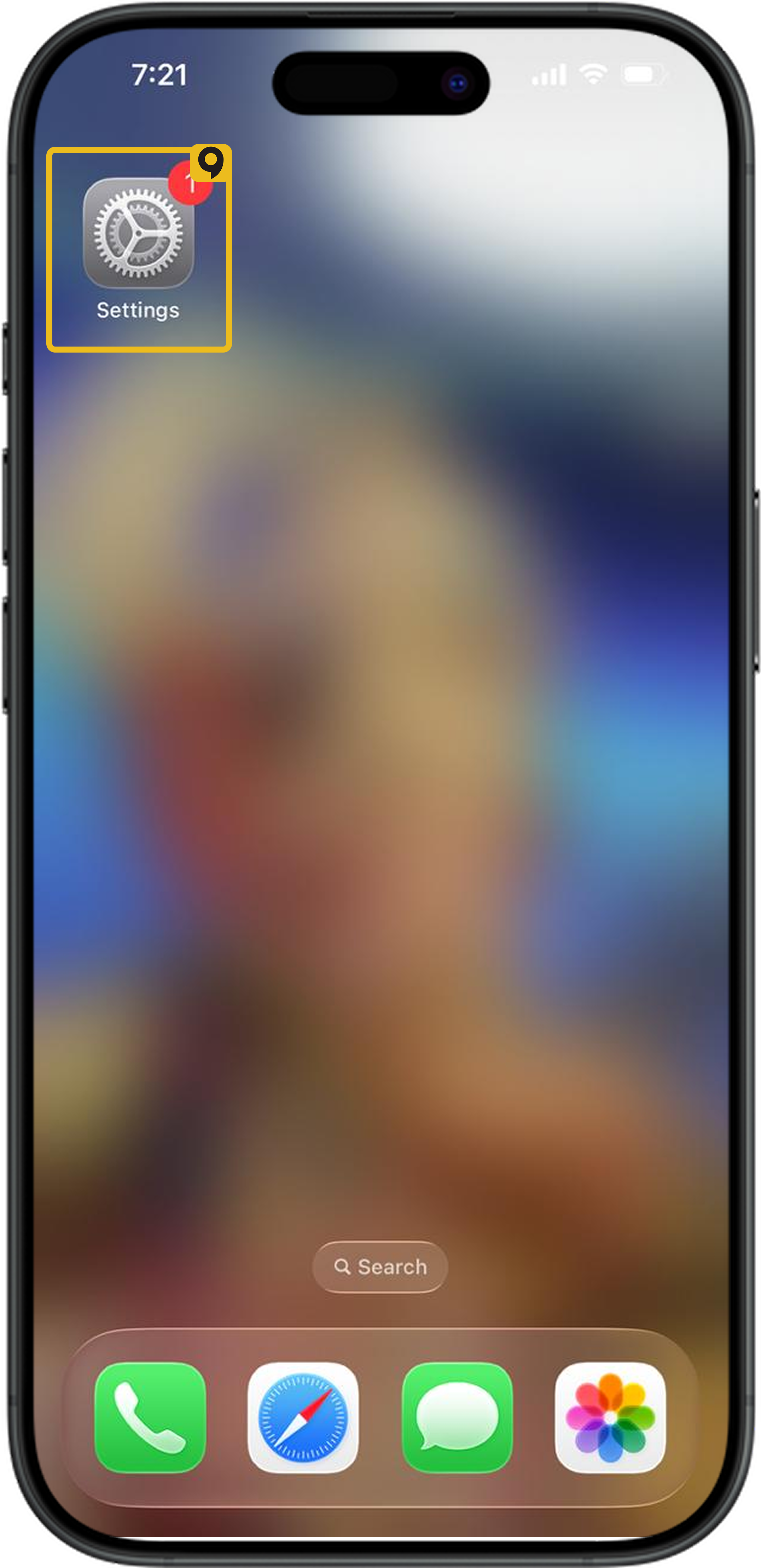
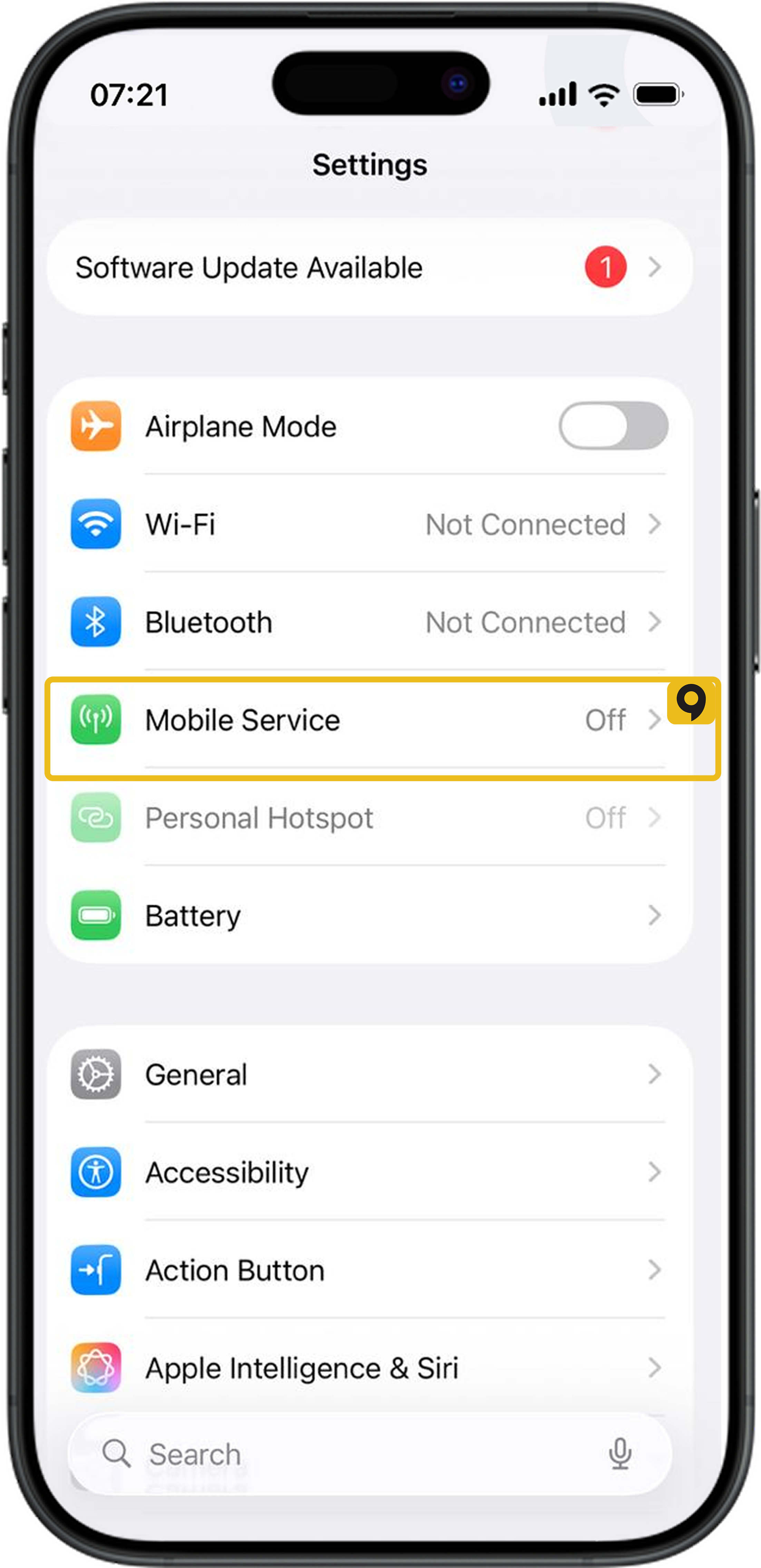
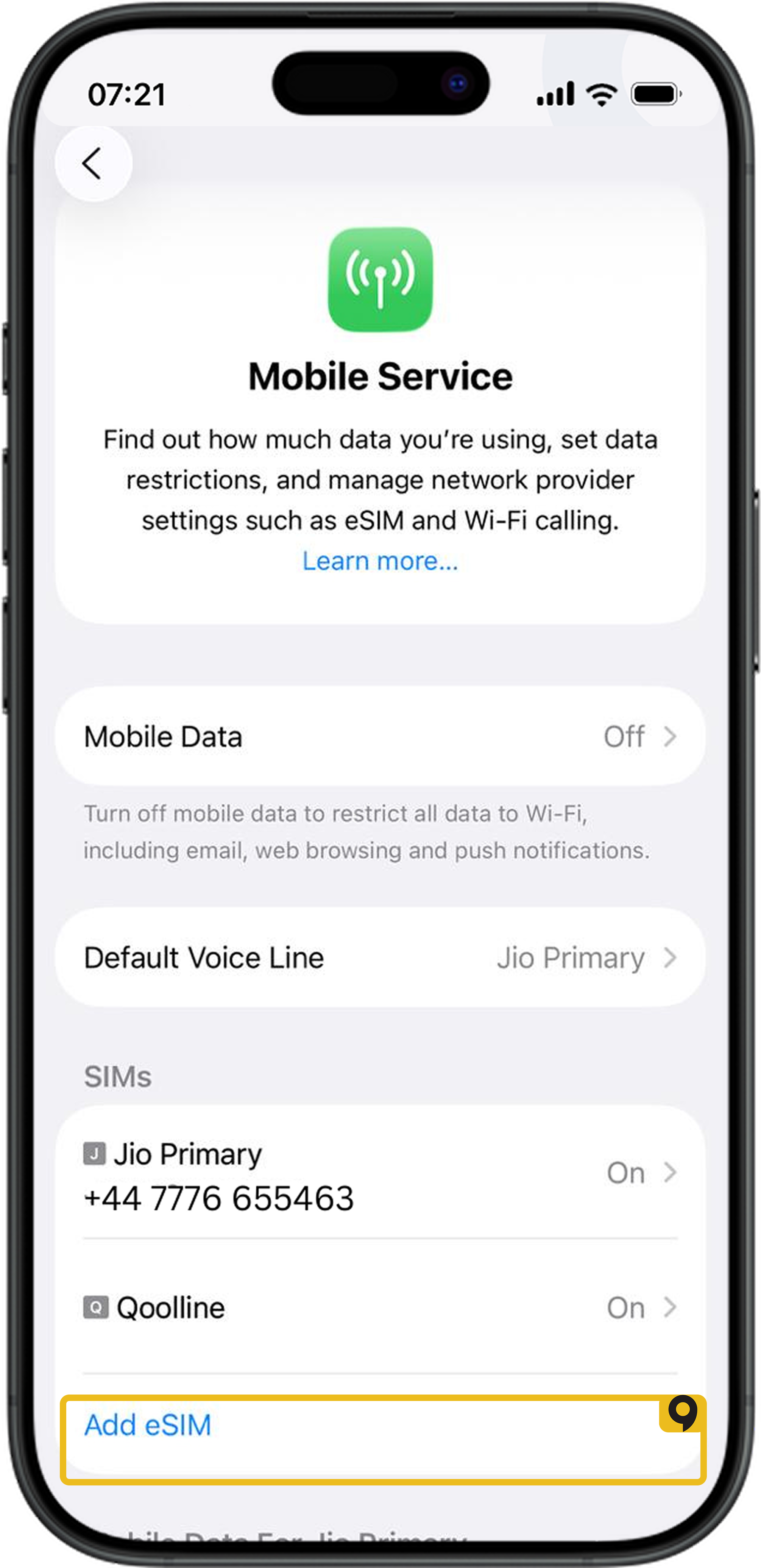
3.Auswählen QR-Code verwenden > Daten manuell eingeben.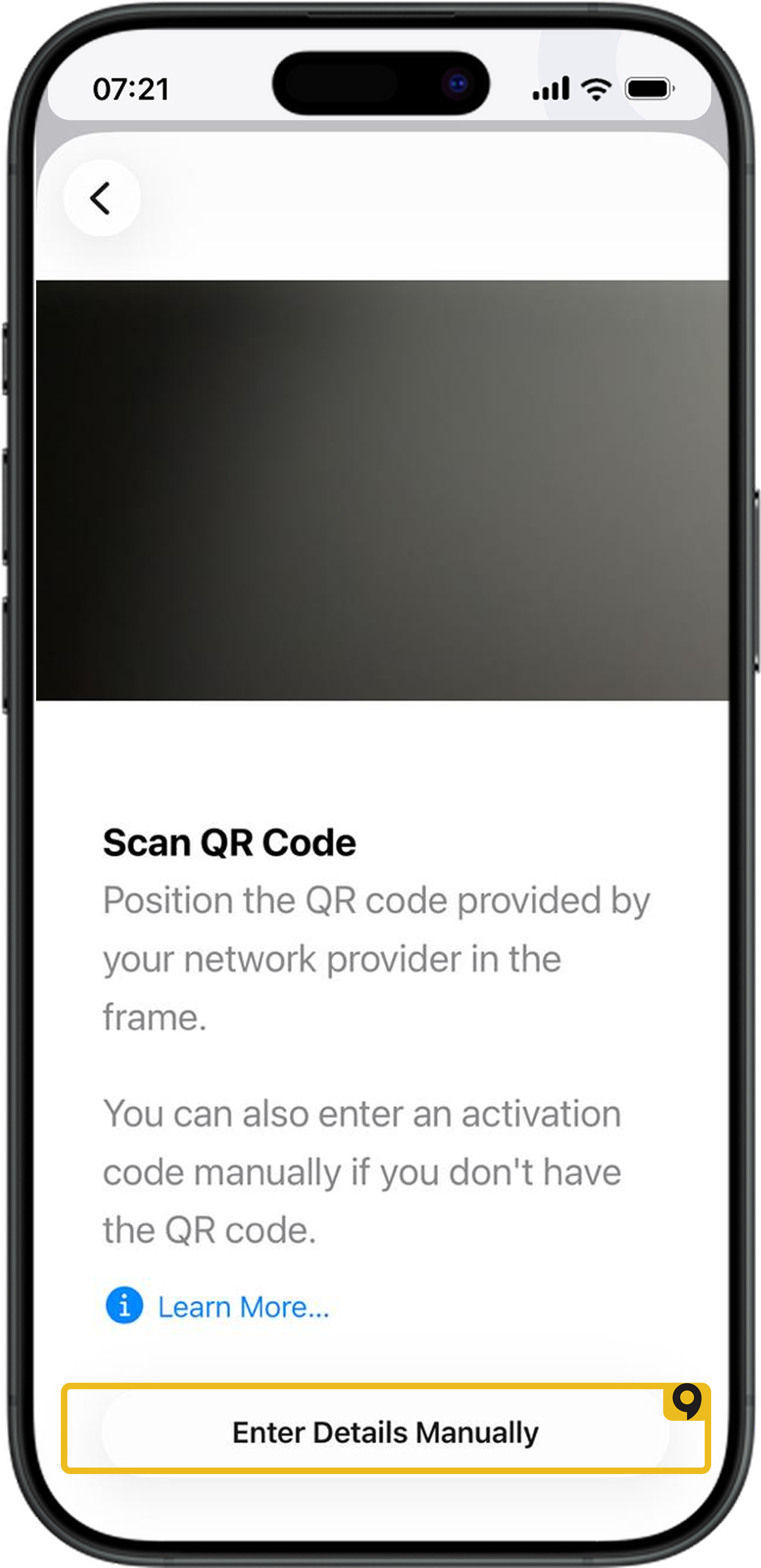
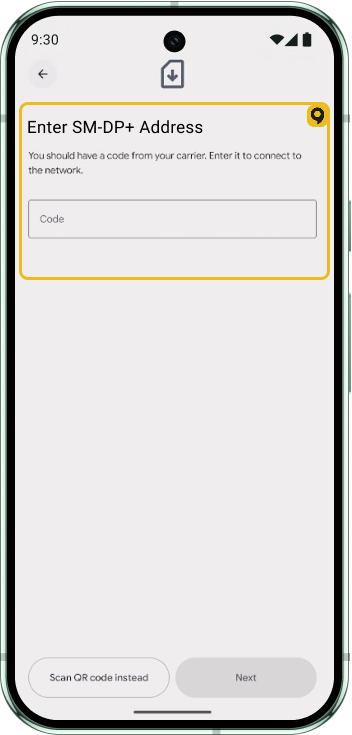
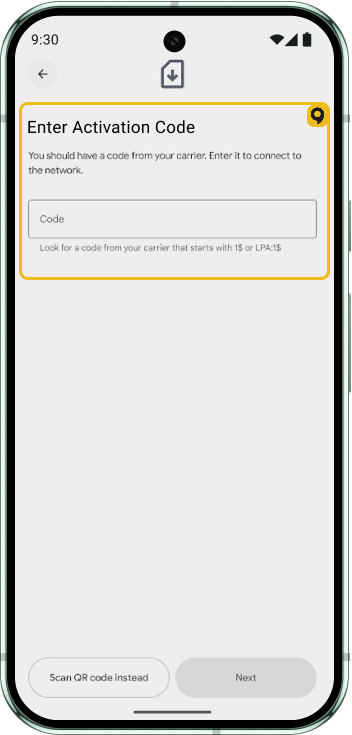
4.Geben Sie die SM-DP+ Adresse und Aktivierungscode zur Verfügung gestellt.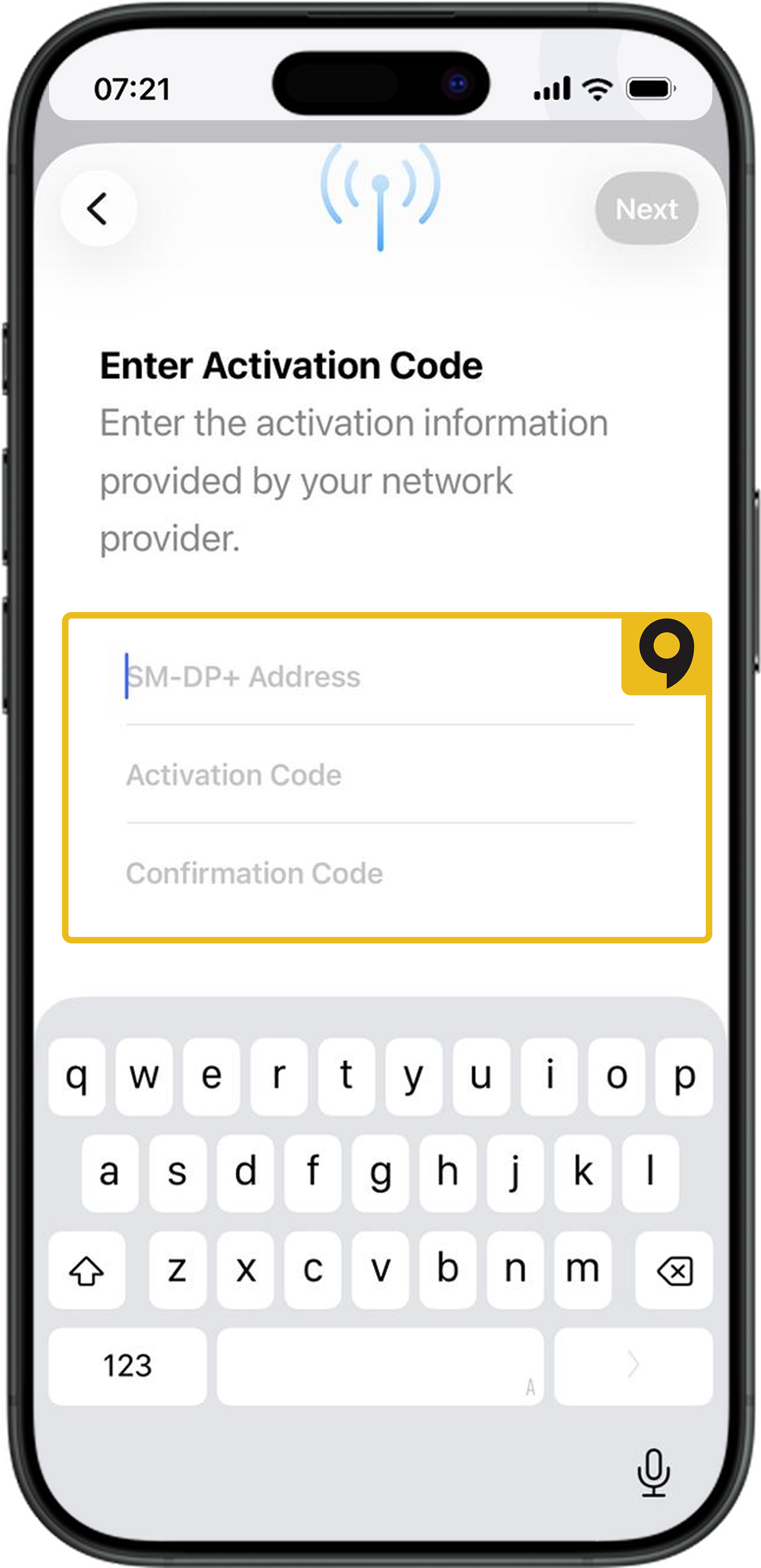
5.Verlust Weiter, befolgen Sie anschließend die Schritte 4–13 aus der Scanverfahren oben.
Methoden zur Einrichtung von Android
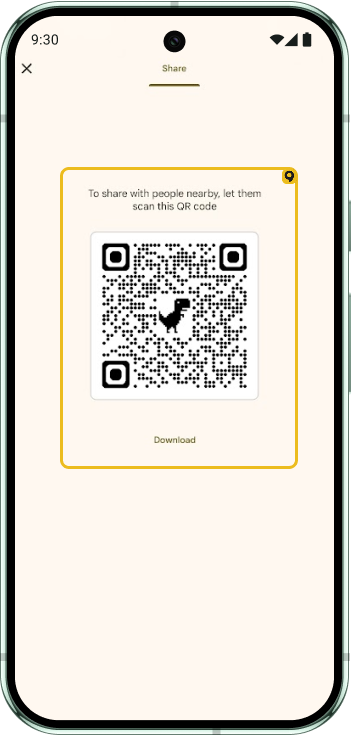
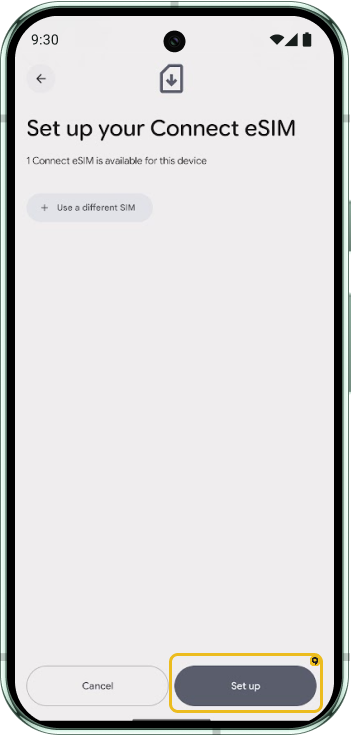
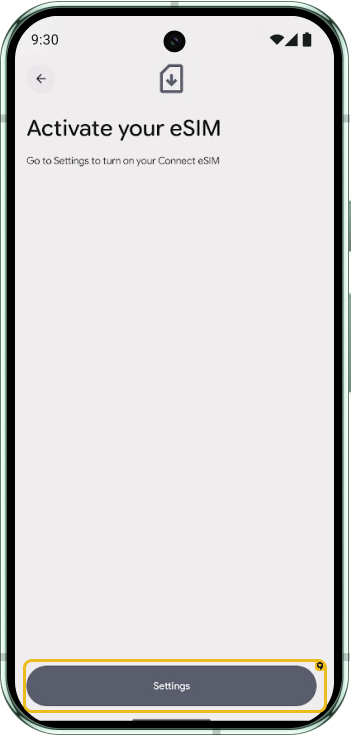
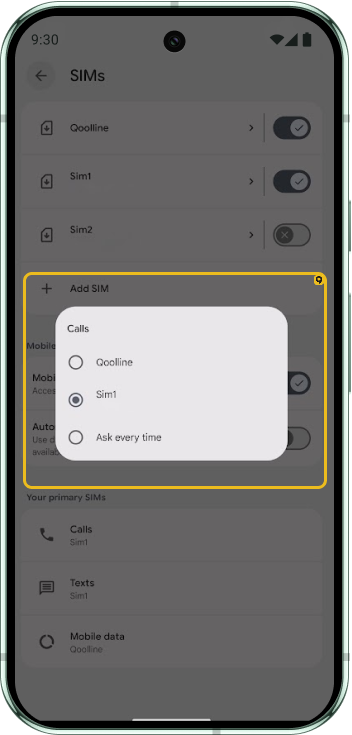
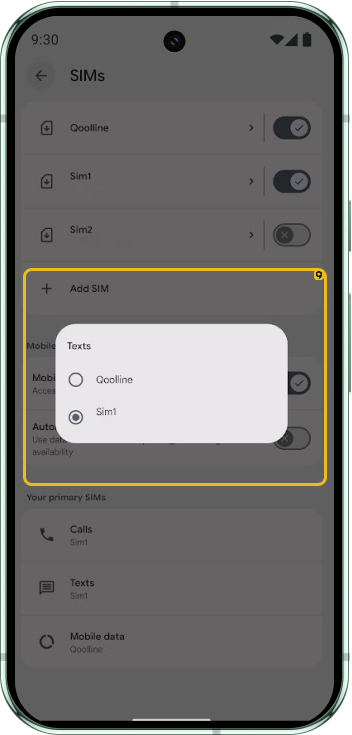
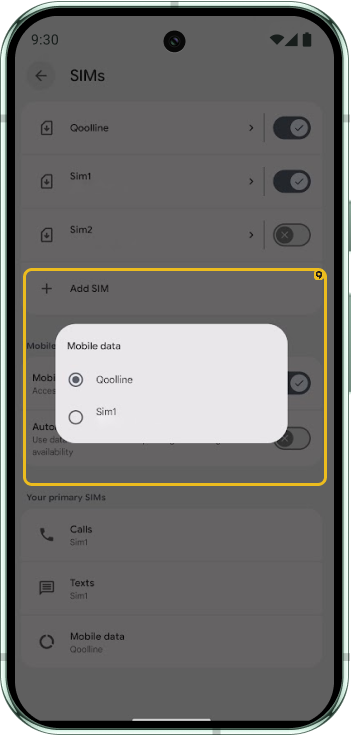
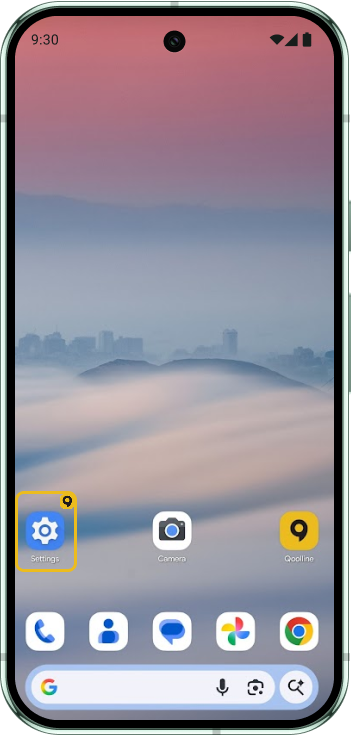
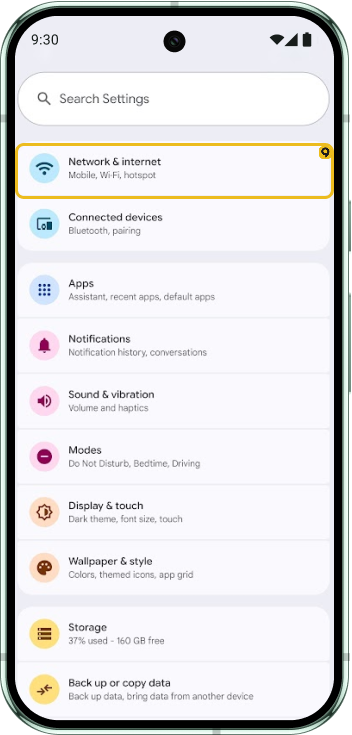
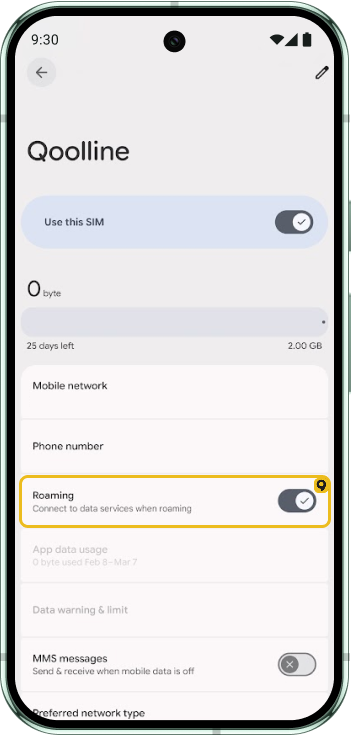
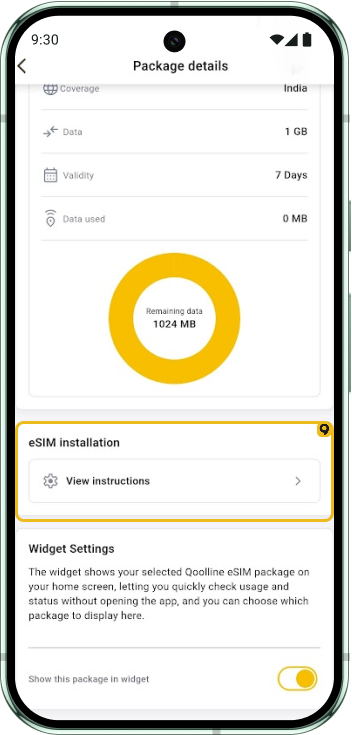
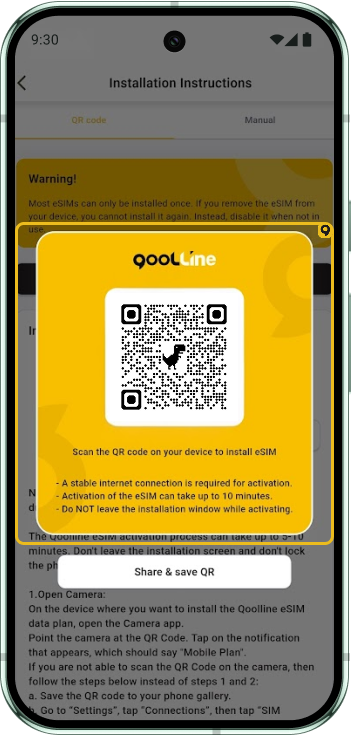
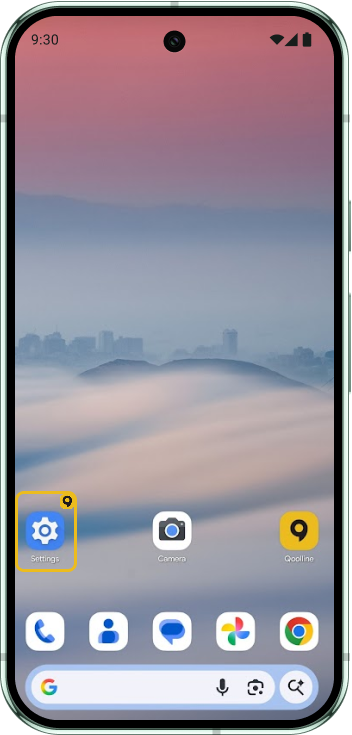
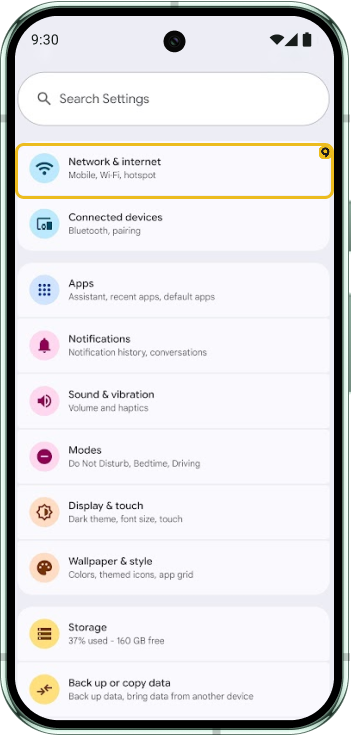
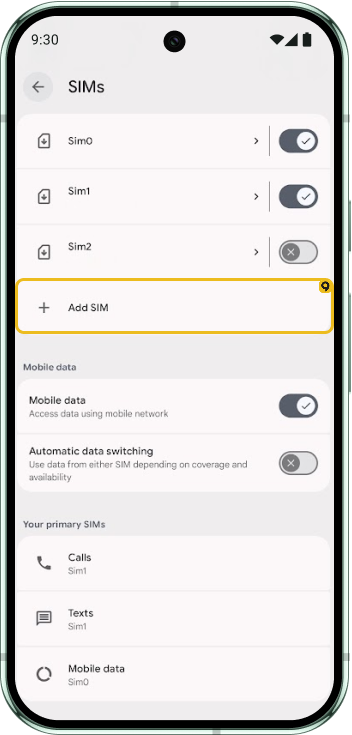
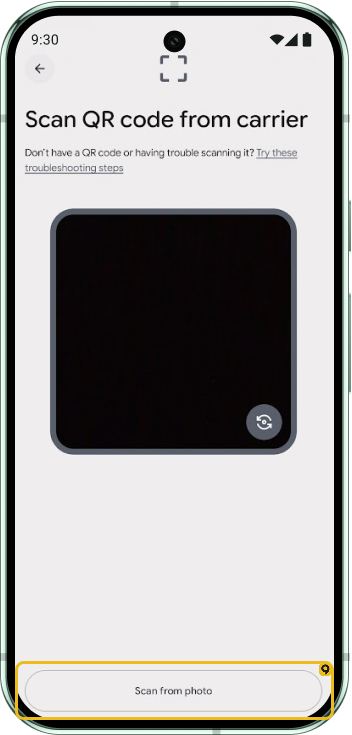
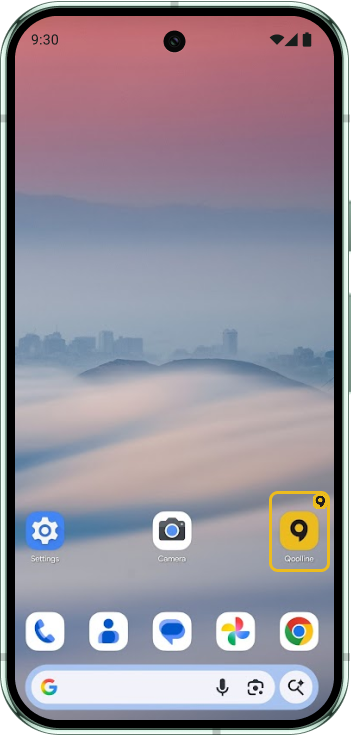
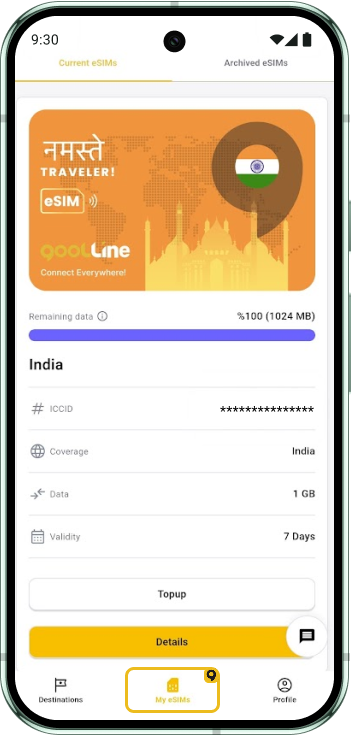
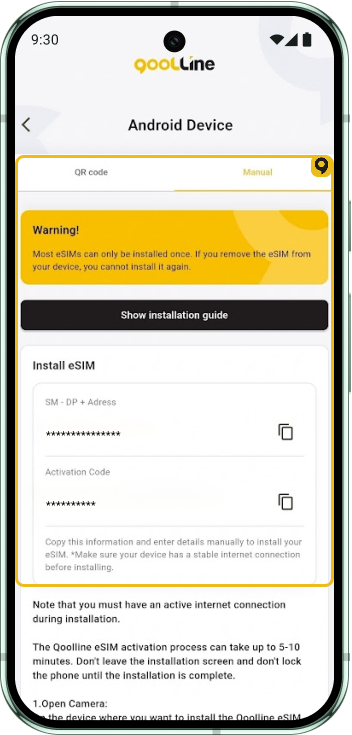
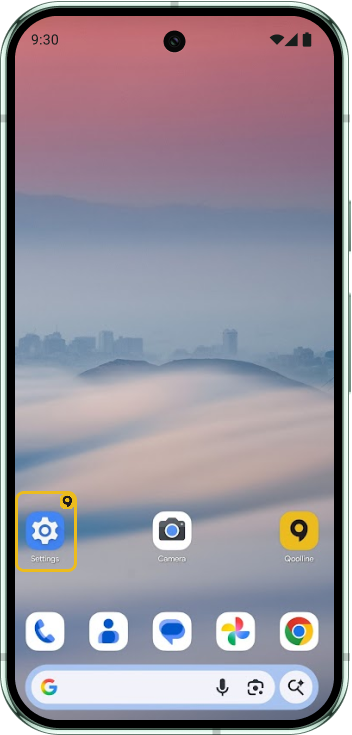
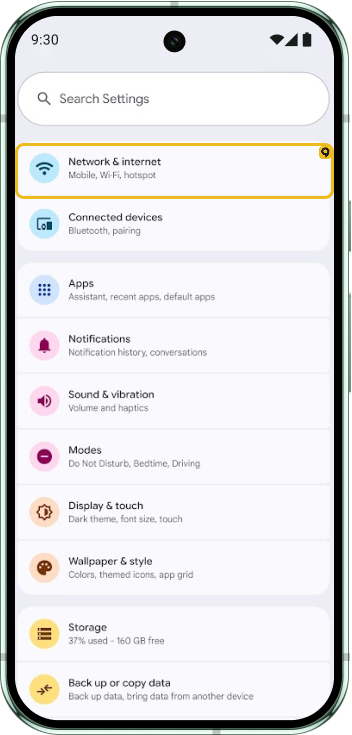
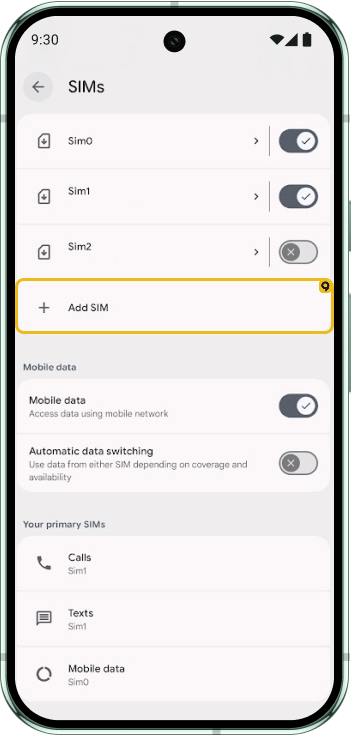
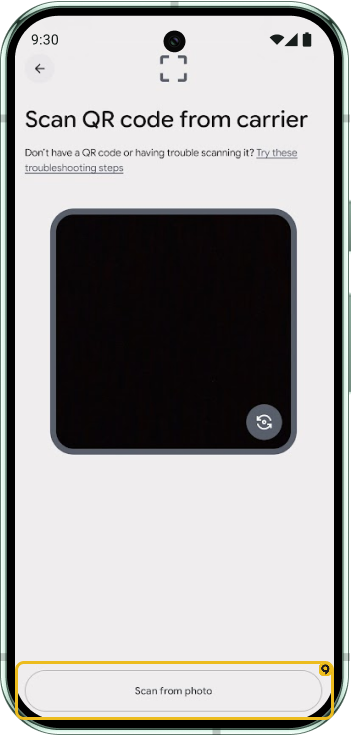
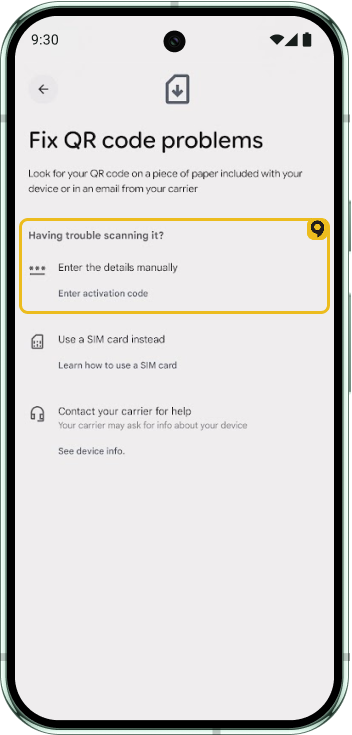
Einrichtung des QR-Codes (Scan-Verfahren) 1.Öffnen Sie die Kamera auf Ihrem Android-Gerät. 2.Scannen Sie den QR-Code zur Verfügung gestellt. 3.Verlust Tarif hinzufügen. 4.Verlust Hinzufügen. 5.Warten Sie bis 10 Minuten zur Aktivierung. 6.Gehen Anrufe und Beiträge auf Ihrer Haupt-SIM-Karte, tippen Sie dann auf Mobile Daten. 7.Wählen Sie die eSIM mit der Bezeichnung Qoolline oder Verbinden. 8.Weiter zu Einstellungen > Verbindungen > Mobilfunknetze. 9.Stellen Sie sicher, dass Datenroaming ist ist. Wählen Sie Alle Netzwerke falls Sie dazu aufgefordert werden. QR-Code-Installation (manuelle Auswahl) 1.Machen Sie einen Screenshot des QR-Codes von Anleitung anzeigen. 2.Öffnen Einstellungen > Verbindungen > SIM-Manager (oder SIM-Karten-Manager). 3.Verlust eSIM hinzufügen. 4.Auswählen Scannen Sie den QR-Code des Dienstanbieters. 5.Wählen Sie den gespeicherten QR-Code aus der Galerie aus. 6.Verlust Hinzufügen, befolgen Sie anschließend die Schritte 5–9 aus der Scanverfahren oben. Direkte Installation auf Android 1.Öffnen Sie die Qoolline-App > Meine eSIMs > Anleitung anzeigen > Direkt > eSIM installieren. 2.Verlust Hinzufügen. 3.Befolgen Sie die Schritte 5 bis 9 aus der Scanverfahren oben. Manuelle Installation auf Android 1.Öffnen Sie die Qoolline-App > Meine eSIMs > Anleitung anzeigen > Handbuch. 2.Weiter zu Einstellungen > Verbindungen > SIM-Manager (oder SIM-Karten-Manager). 3.Verlust eSIM hinzufügen > QR-Code scannen > Daten manuell eingeben. 4.Geben Sie die SM-DP+ Adresse und Aktivierungscode (SMDP+-ID) zur Verfügung gestellt. 5.Verlust Hinzufügen, befolgen Sie anschließend die Schritte 5–9 aus der Scanverfahren oben. Wenn Sie diese Anweisungen befolgen, können Sie Ihre Qoolline-eSIM ganz einfach sowohl auf iOS- als auch auf Android-Geräten einrichten. Wählen Sie die für Sie bequemste Methode und genießen Sie nahtlose Konnektivität mit Qoolline!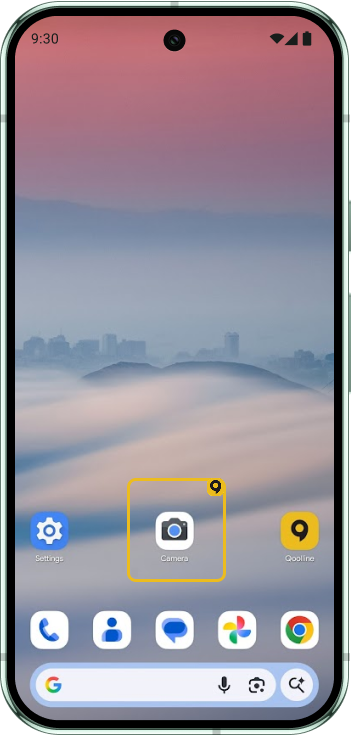
Kann ich iMessage mit Qoolline eSIM verwenden? Hier erfahren Sie, wie Sie es einrichten

Die Verwendung von iMessage mit Ihrer Qoolline eSIM auf dem iPhone ist einfach und effizient und bietet Flexibilität bei der Verwaltung von Nachrichten über mehrere Nummern hinweg. Diese Einrichtung ist ideal für Benutzer, die getrennte Leitungen für private und berufliche Nachrichten benötigen, oder für Vielreisende, die sich auf die eSIM-Technologie verlassen. Mit Qoolline eSIM genießen Sie einen unterbrechungsfreien iMessage-Service bei allen kompatiblen Datentarifen.
Kann ich mit Qoolline eSIM Mobile Data auf alle Apps und Websites zugreifen?
Finden Sie heraus, ob Sie mit den mobilen Daten von Qoolline eSIM auf alle Apps und Websites zugreifen können, und informieren Sie sich über mögliche Beschränkungen, die gelten können.
Kann ich mit meiner Hauptnummer Anrufe empfangen, während ich Qoolline eSIM verwende?
Erfahren Sie, wie Sie Anrufe auf Ihrer Hauptnummer empfangen können, während Sie Qoolline eSIM verwenden, einschließlich der Einrichtungsschritte und wichtiger Überlegungen zur Verwendung von Dual-SIM.