













Wie kann ich meine Datennutzung mit dem iOS- und Android-Widget einfach verfolgen?






Wie kann ich meine Datennutzung mit dem iOS- und Android-Widget einfach verfolgen?

iOS und Android Widgets
Mit dem Qoolline-Widget für iOS können Sie Ihre eSIM-Datennutzung nun ganz einfach im Blick behalten, ohne die App starten zu müssen. Die Einrichtung des Widgets auf Ihrem Startbildschirm ist schnell und unkompliziert. So legen Sie los:
iOS
1. Halten Sie eine freie Stelle auf Ihrem Startbildschirm gedrückt.
2. Tippen Sie auf „Startbildschirm bearbeiten“.
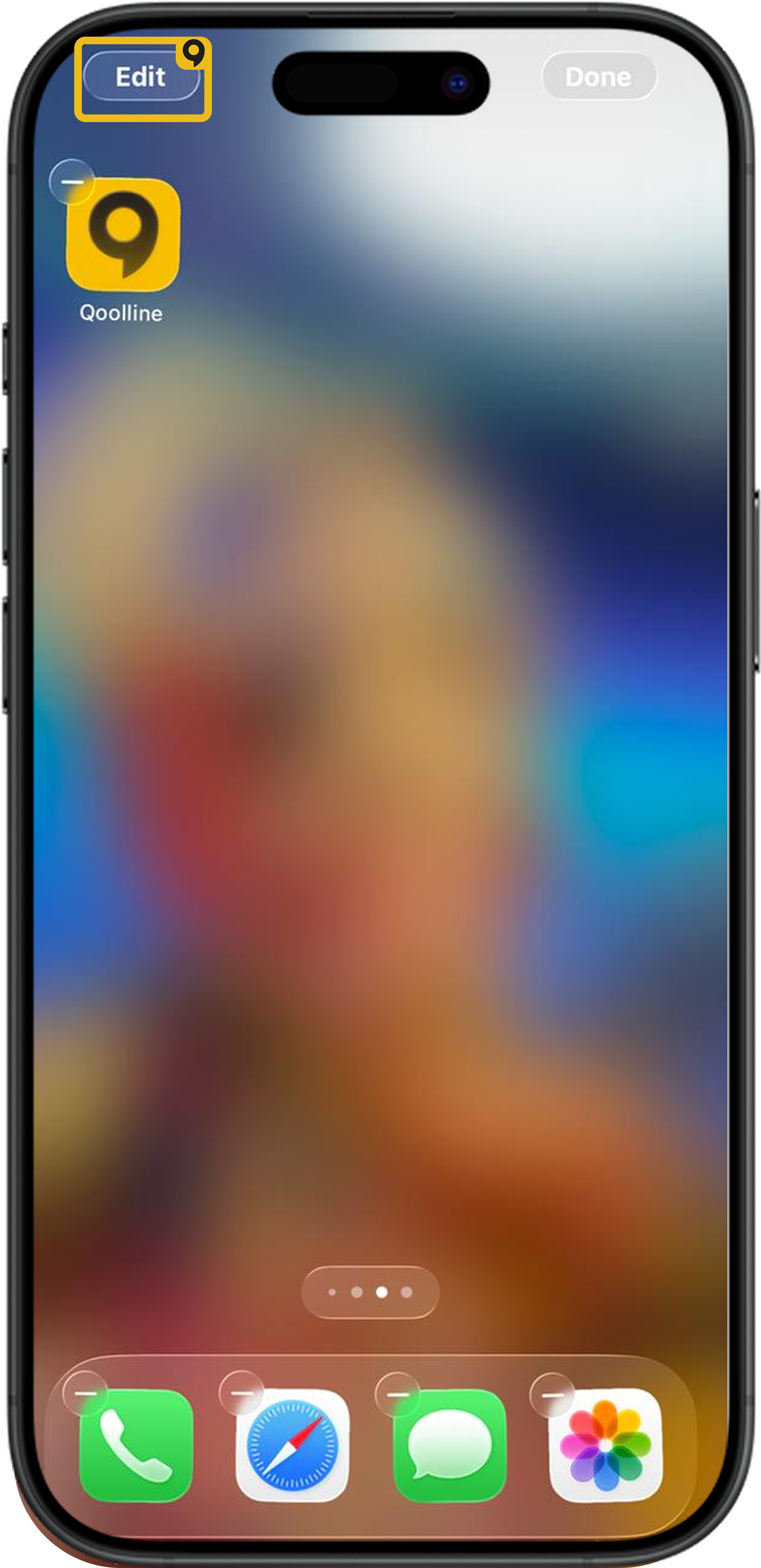
3. Tippen Sie oben links auf das Plus-Symbol, um ein Widget hinzuzufügen.
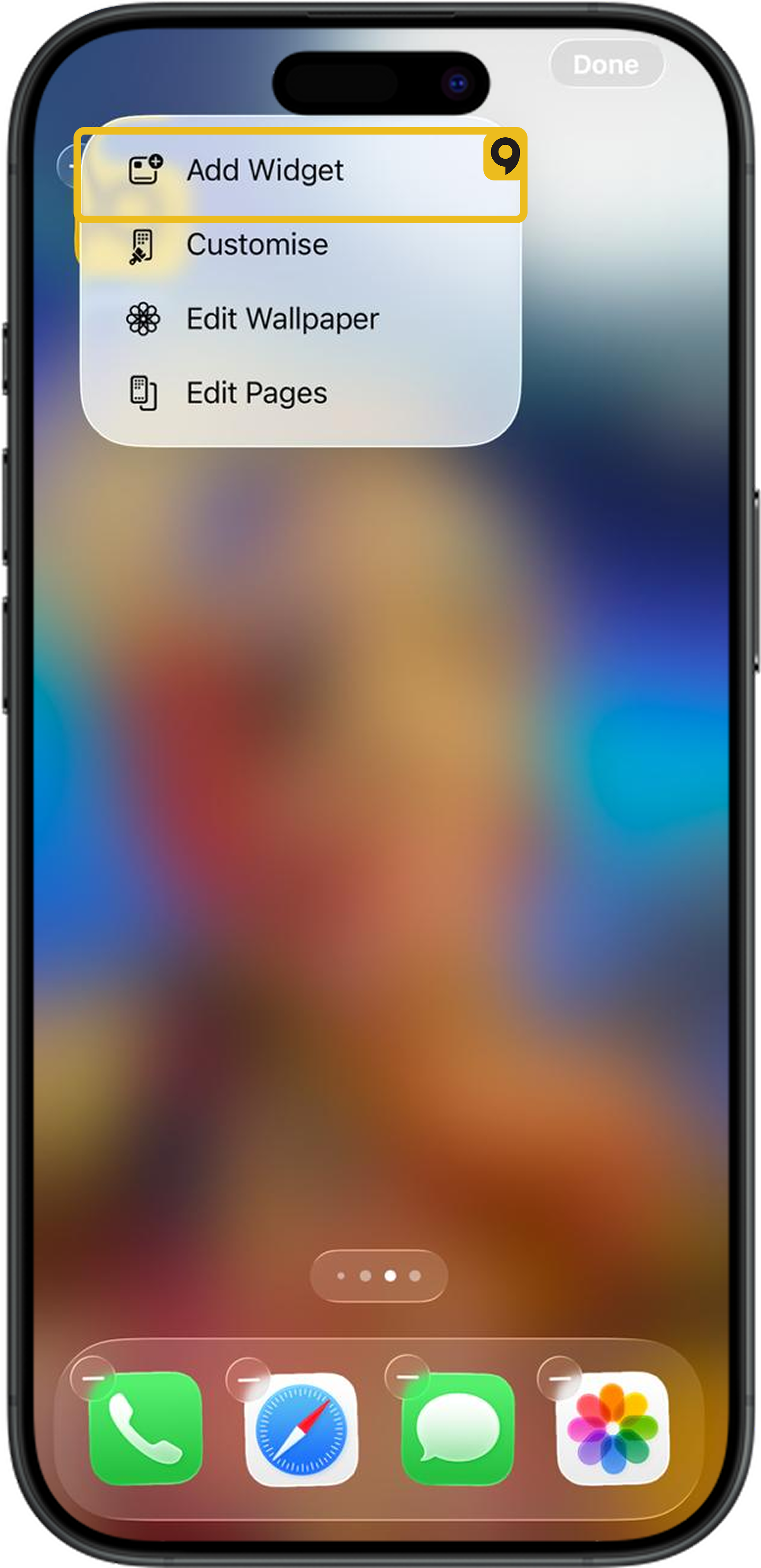
4. Scrollen Sie nach unten und tippen Sie auf die Qoolline-App oder das Widget.
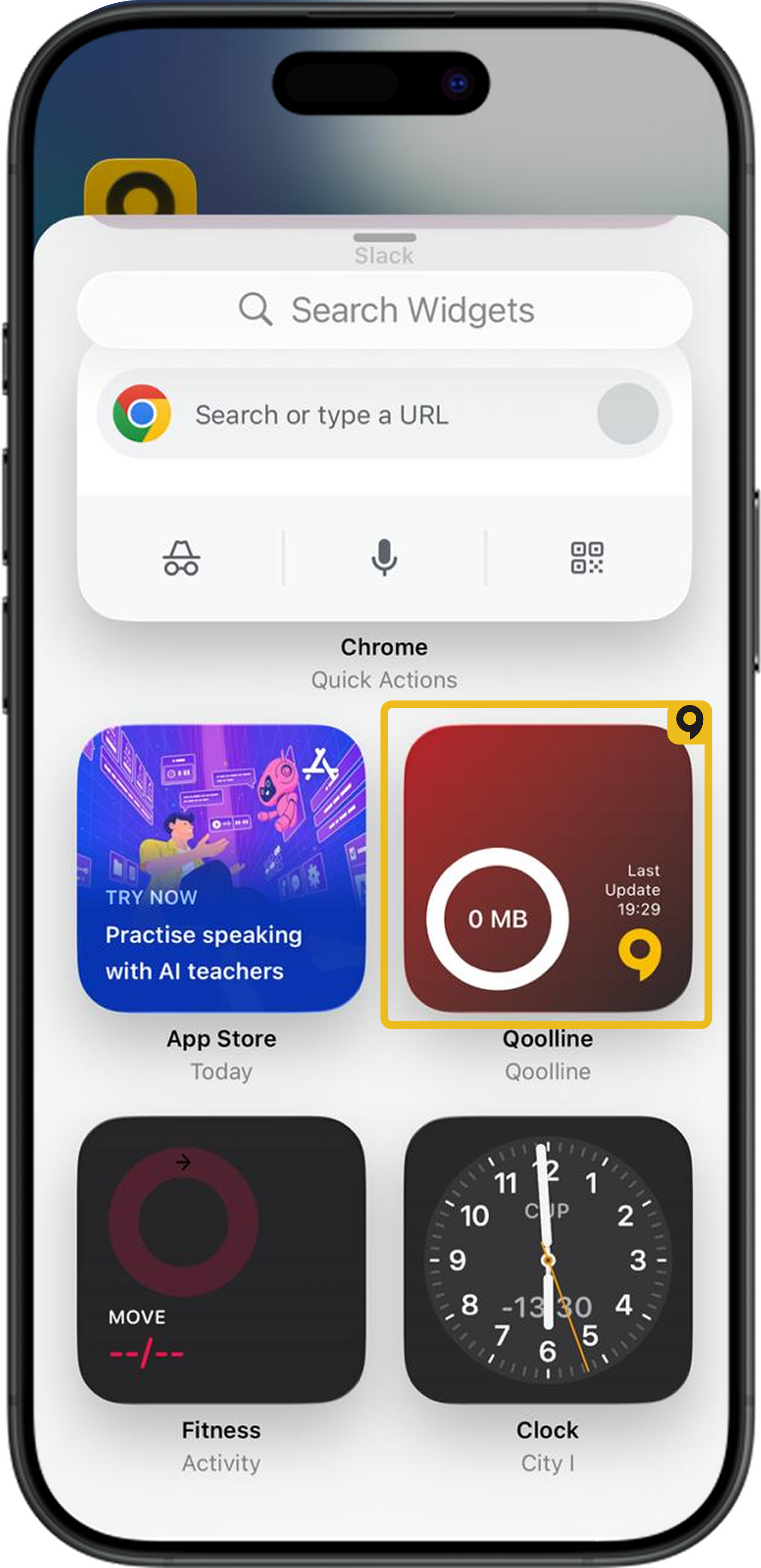
5. Wählen Sie die gewünschte Widget-Größe aus (klein oder mittel) und tippen Sie auf „Widget hinzufügen“.
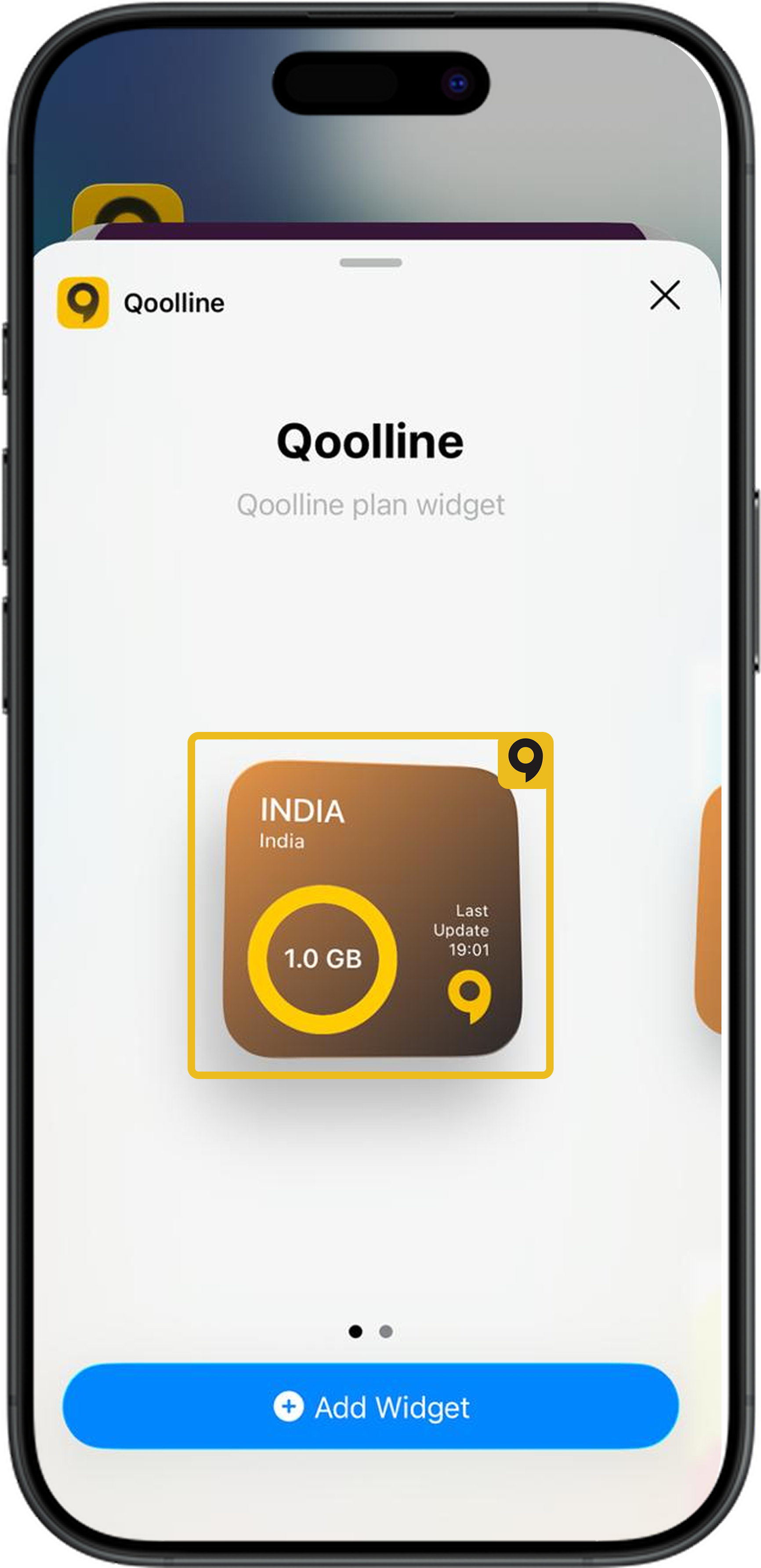
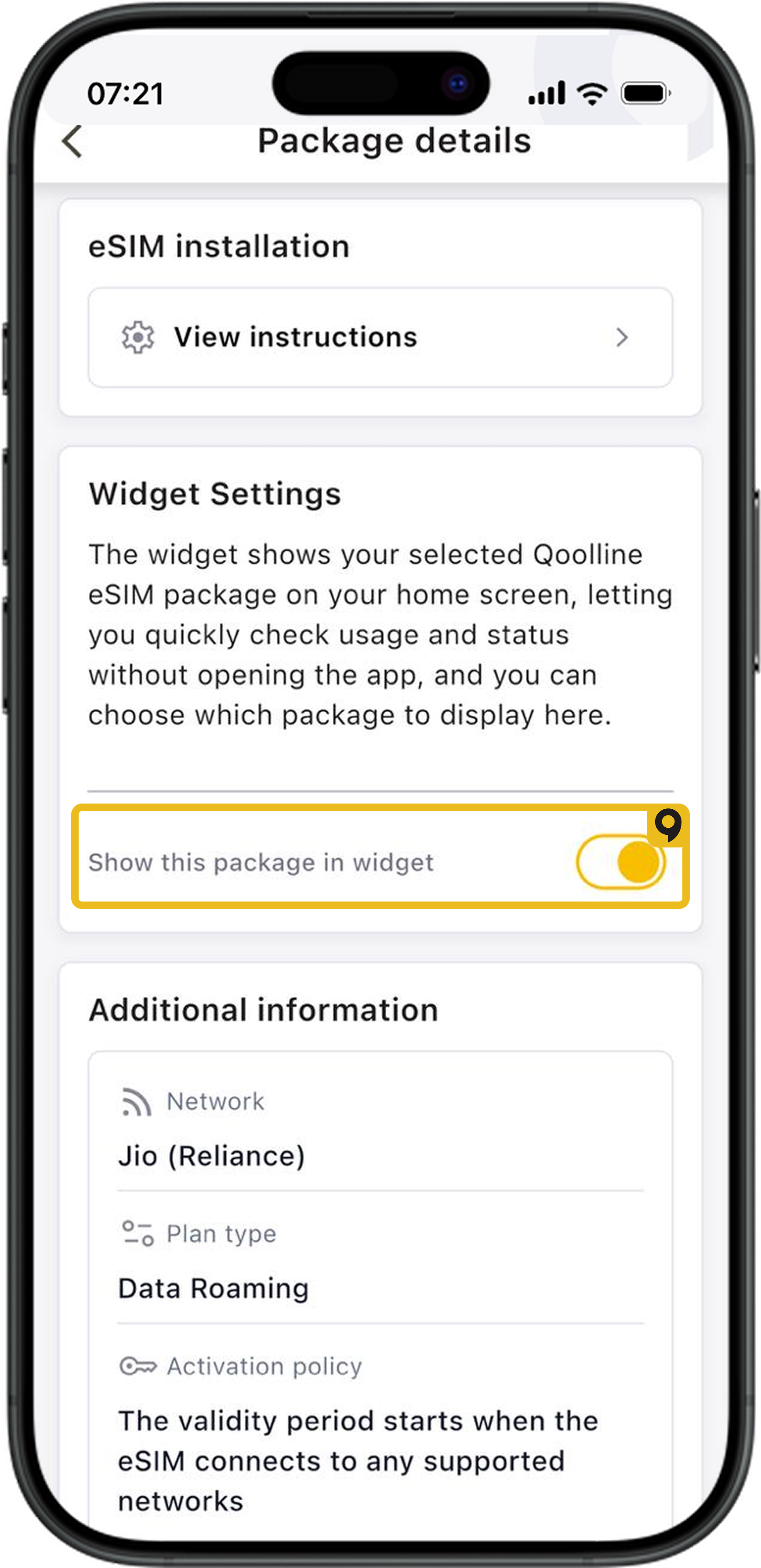
6. Um eine bestimmte eSIM zu verfolgen, gehen Sie in der Qoolline-App zum Bereich „Meine eSIMs“, wählen Sie die eSIM aus und schalten Sie dann den Schalter „Dieses Paket im Widget anzeigen“ ein.
Android
1. Halten Sie eine freie Stelle auf Ihrem Startbildschirm gedrückt.
2. Tippen Sie auf „Startbildschirm bearbeiten“.
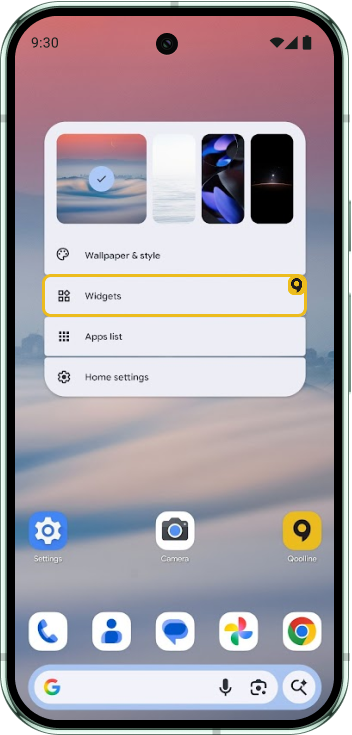
3. Tippen Sie oben links auf das Plus-Symbol, um ein Widget hinzuzufügen.
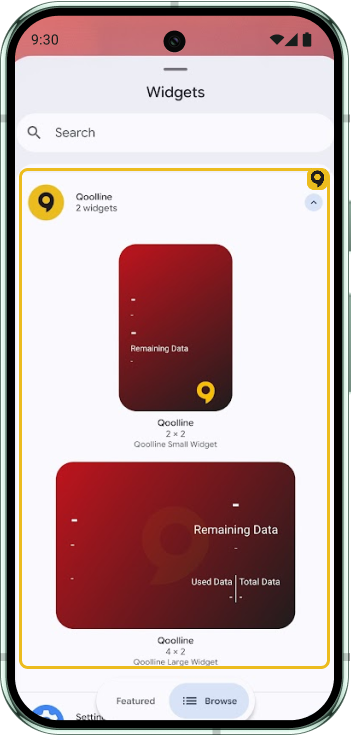
4. Scrollen Sie nach unten und tippen Sie auf die Qoolline-App oder das Widget.
5. Wählen Sie die gewünschte Widget-Größe aus (klein oder mittel) und tippen Sie auf „Widget hinzufügen“.
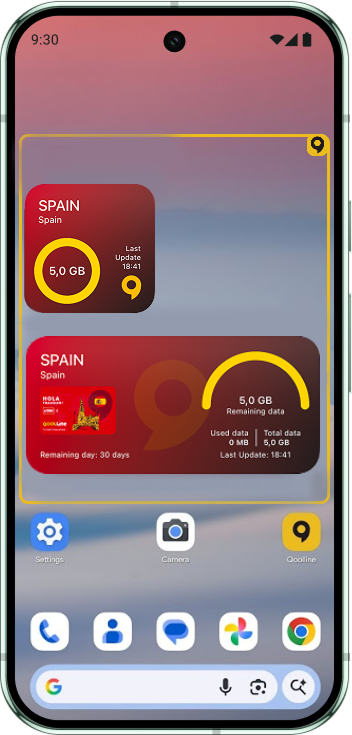
6. Um eine bestimmte eSIM zu verfolgen, gehen Sie in der Qoolline-App zum Bereich „Meine eSIMs“, wählen Sie die eSIM aus und schalten Sie dann den Schalter „Dieses Paket im Widget anzeigen“ ein.
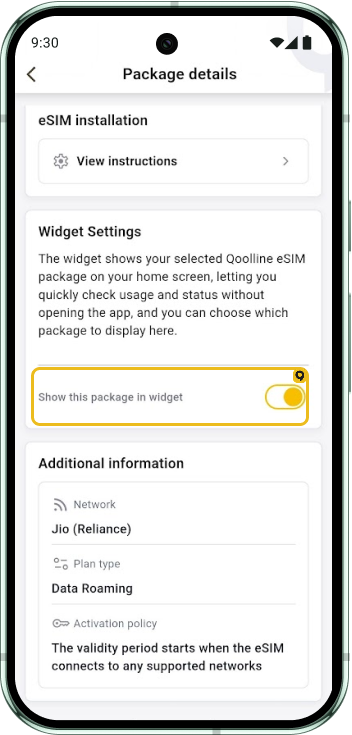
Jetzt können Sie Ihre Daten direkt über Ihren Startbildschirm einsehen! Wenn Sie Hilfe benötigen, wenden Sie sich gerne an unser Support-Team – wir helfen Ihnen gerne weiter!!
Haben Sie den Fehler "Mobilfunkpläne können nicht hinzugefügt werden" auf der Qoolline eSIM? So beheben Sie ihn

Erfahren Sie, wie Sie die Fehlermeldung "Cellular Plans From This Carrier Cannot be Added" (Mobilfunkpläne dieses Anbieters können nicht hinzugefügt werden) auf Ihrem iPhone mit einfachen Schritten zur Fehlerbehebung für Ihre Qoolline eSIM beheben.
Schnelle Lösung für den Fehler 'Änderung des Mobilfunkvertrags kann nicht abgeschlossen werden' auf Qoolline eSIM
Erfahren Sie, wie Sie den Fehler "Unable to Complete Cellular Plan Change" für Ihre Qoolline eSIM unter iOS mit schnellen, effektiven Schritten zur Fehlerbehebung beheben.
Fehler "Dieser Code ist nicht mehr gültig": Schnelle Lösungen für die Qoolline eSIM-Einrichtung
Erfahren Sie, wie Sie die Fehlermeldung "Dieser Code ist nicht mehr gültig" beim Hinzufügen einer Qoolline eSIM mit einfachen Schritten beheben können, um eine reibungslose Einrichtung zu gewährleisten.