













Qoolline eSIM-Verbindung - Anleitung zur Fehlerbehebung






Qoolline eSIM-Verbindung - Anleitung zur Fehlerbehebung

Qoolline eSIM-Verbindung - Anleitung zur Fehlerbehebung
Wenn Ihre Qoolline-eSIM als verbunden angezeigt wird, Sie aber keinen Internetzugang haben auf 4G LTE oder 5G… Dies kann verschiedene Ursachen haben. Nachfolgend finden Sie einige häufig auftretende Probleme:
• Langsame Download-/Upload-Geschwindigkeiten
• „E“ (Edge) im Signalstatus anstelle von 4G LTE oder 5G
• Keine Internetverbindung obwohl eine Netzwerkverbindung angezeigt wird
Bitte befolgen Sie die folgenden Schritte, um diese Probleme zu beheben.
WICHTIG: Löschen Sie Ihre eSIM NICHT
Falls Ihre eSIM nicht funktioniert, befolgen Sie bitte diese Schritte oder Kontakt zum Qoolline-Support um Hilfe. Das Löschen Ihrer eSIM kann dazu führen, dass Sie Ihren Dienst neu konfigurieren müssen.
1. Befinden Sie sich im eSIM-Versorgungsgebiet?
• Ihre Qoolline-eSIM stellt nur in den Kaufort.
Zum Beispiel ein USA eSIM funktioniert nur in der Vereinigte Staaten von Amerika.
• Sie können die eSIM jederzeit auf Ihrem Gerät installieren, sie stellt jedoch erst dann eine Verbindung zu einem Netz her, wenn Sie sich im entsprechenden Versorgungsgebiet befinden.
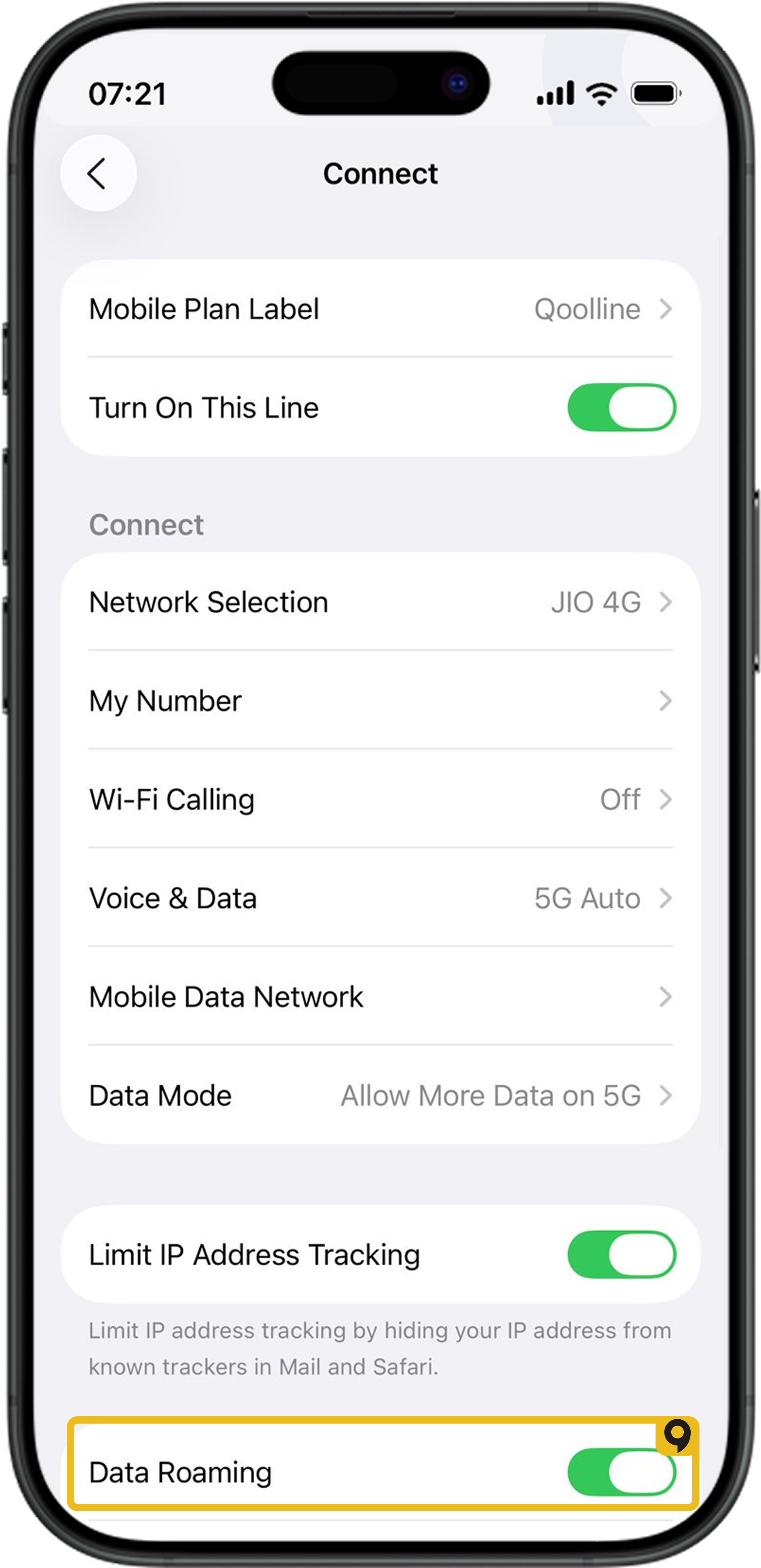
2. Datenroaming aktivieren
Damit sich die eSIM mit dem Netz verbinden kann, muss das Datenroaming aktiviert sein.
• iPhone / iPad (iOS):
1. Weiter zu Einstellungen > Mobiltelefon.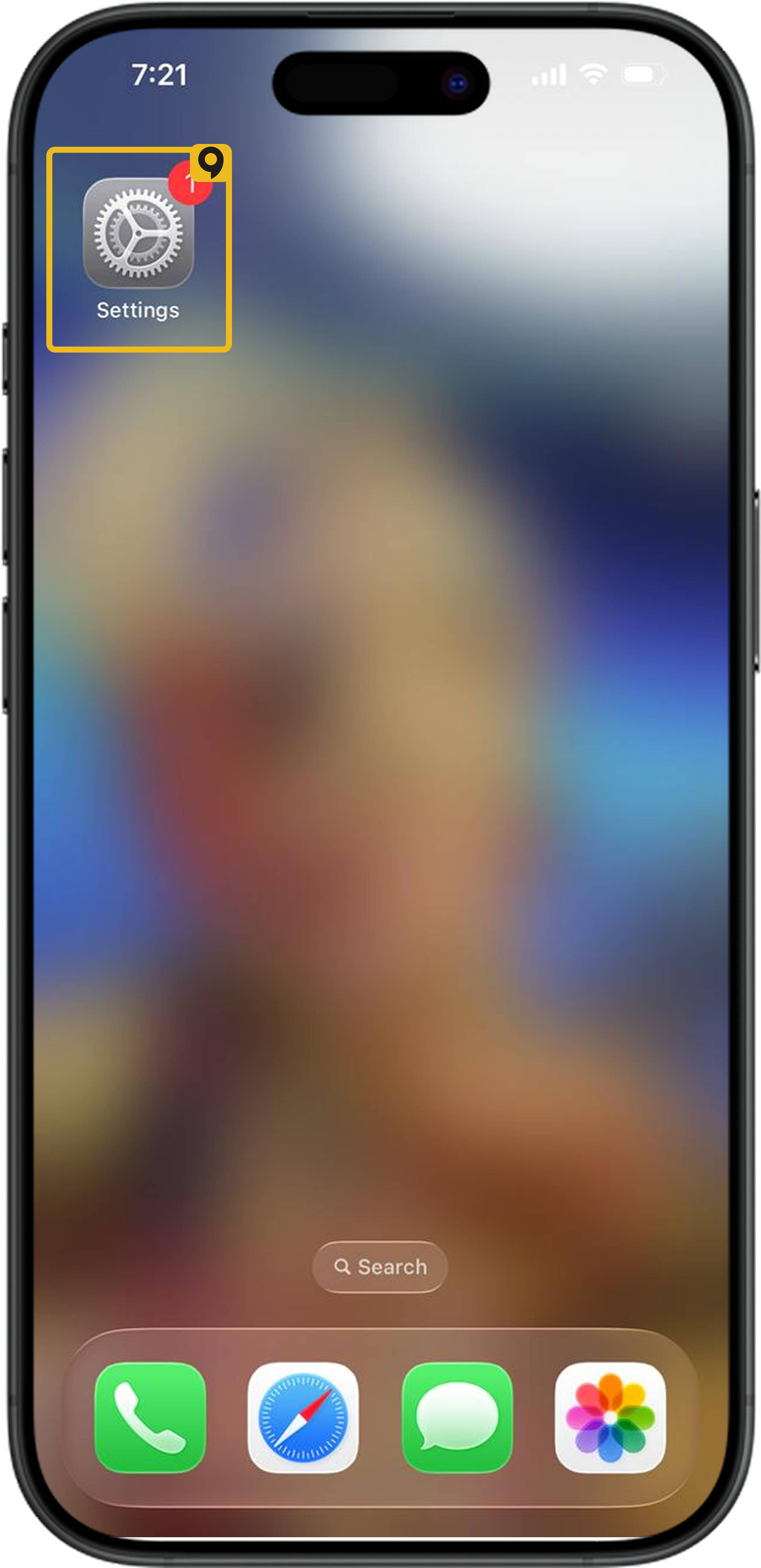
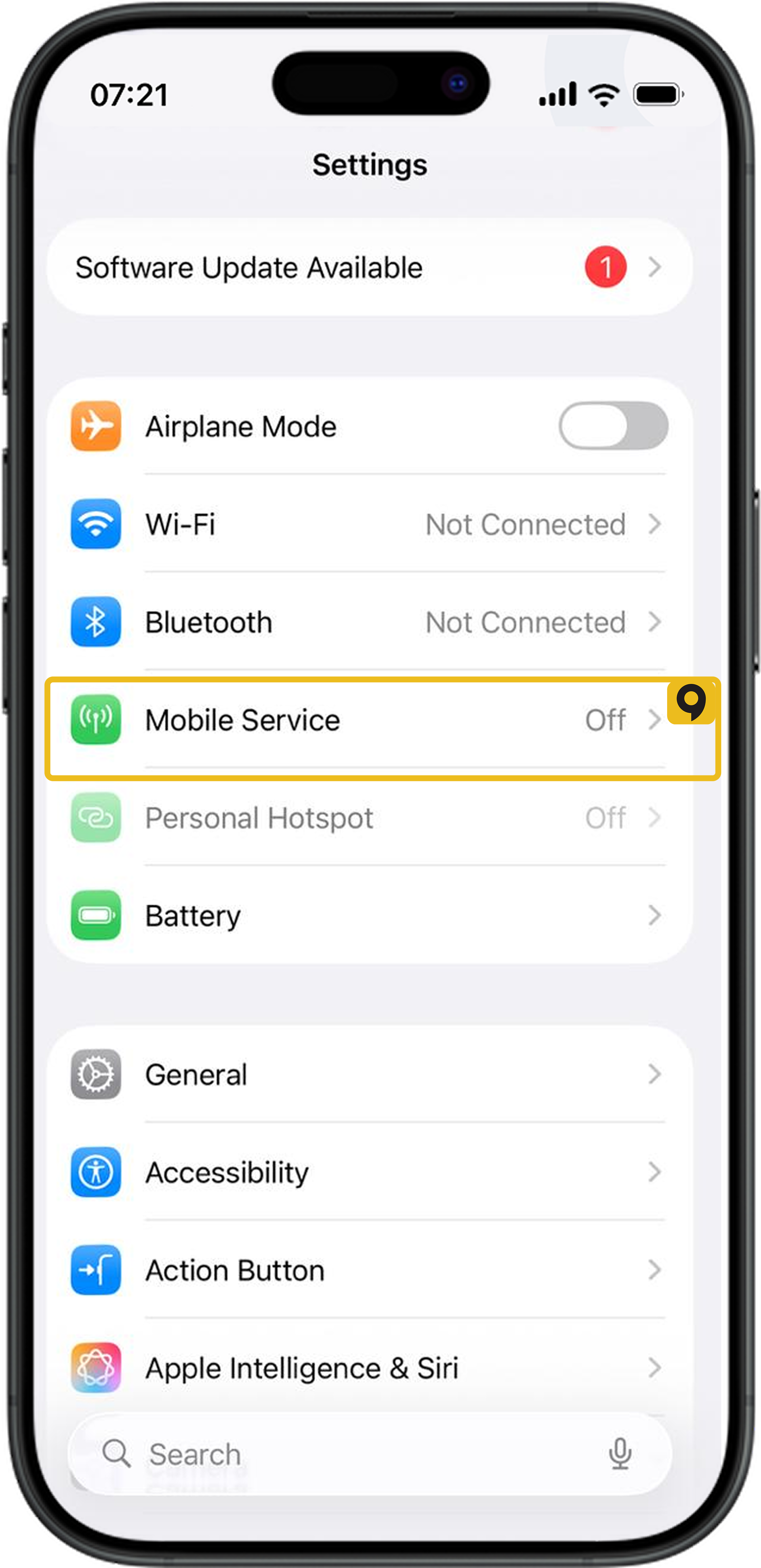
2. Wählen Sie Ihre eSIM-Tarif unter Mobilfunktarife (z. B. „Sekundär“ oder „Persönlich“).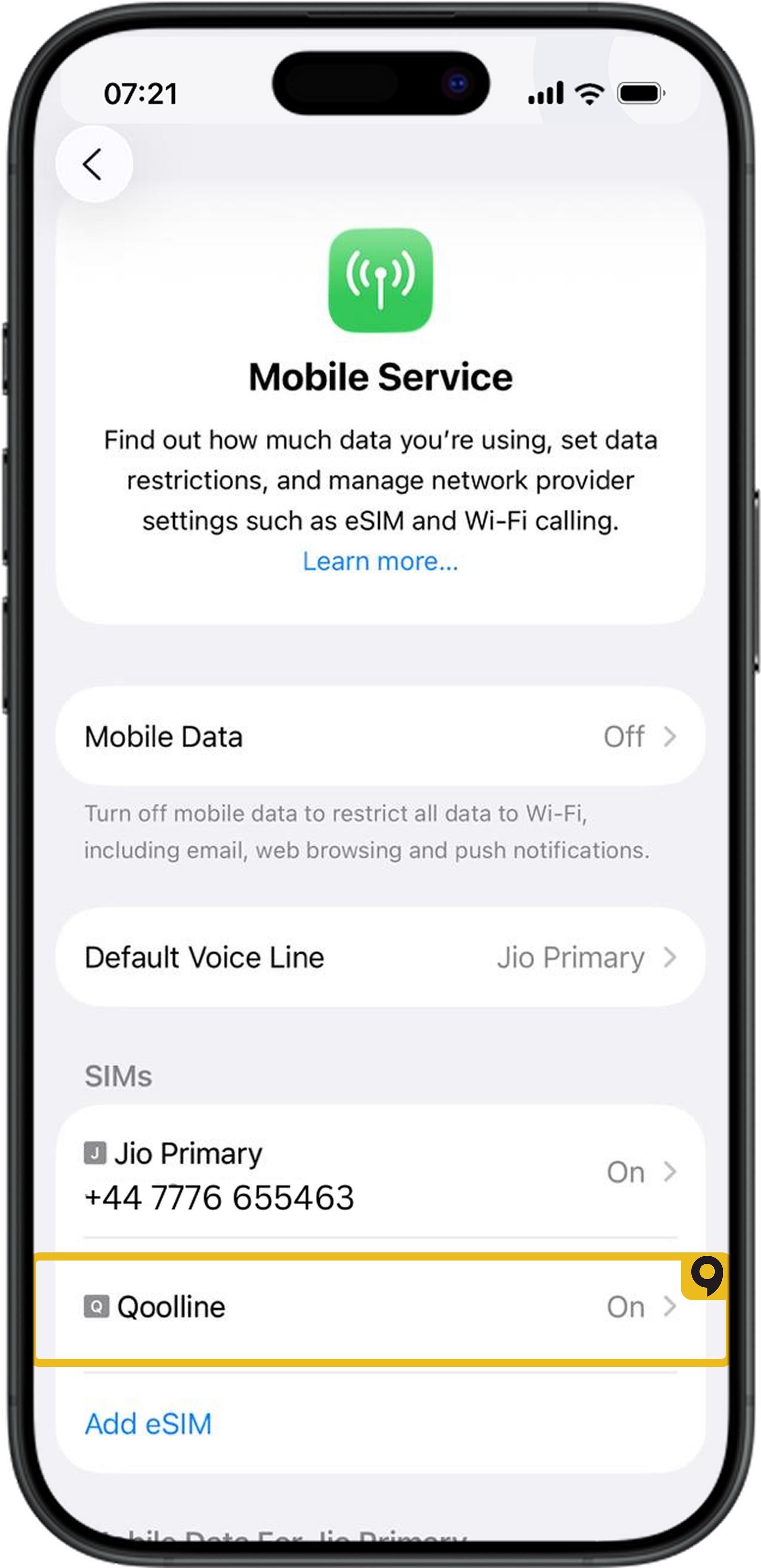
3. Stellen Sie sicher, dass „Diese Zeile aktivieren“ ausgewählt ist wird umgeschaltet ON.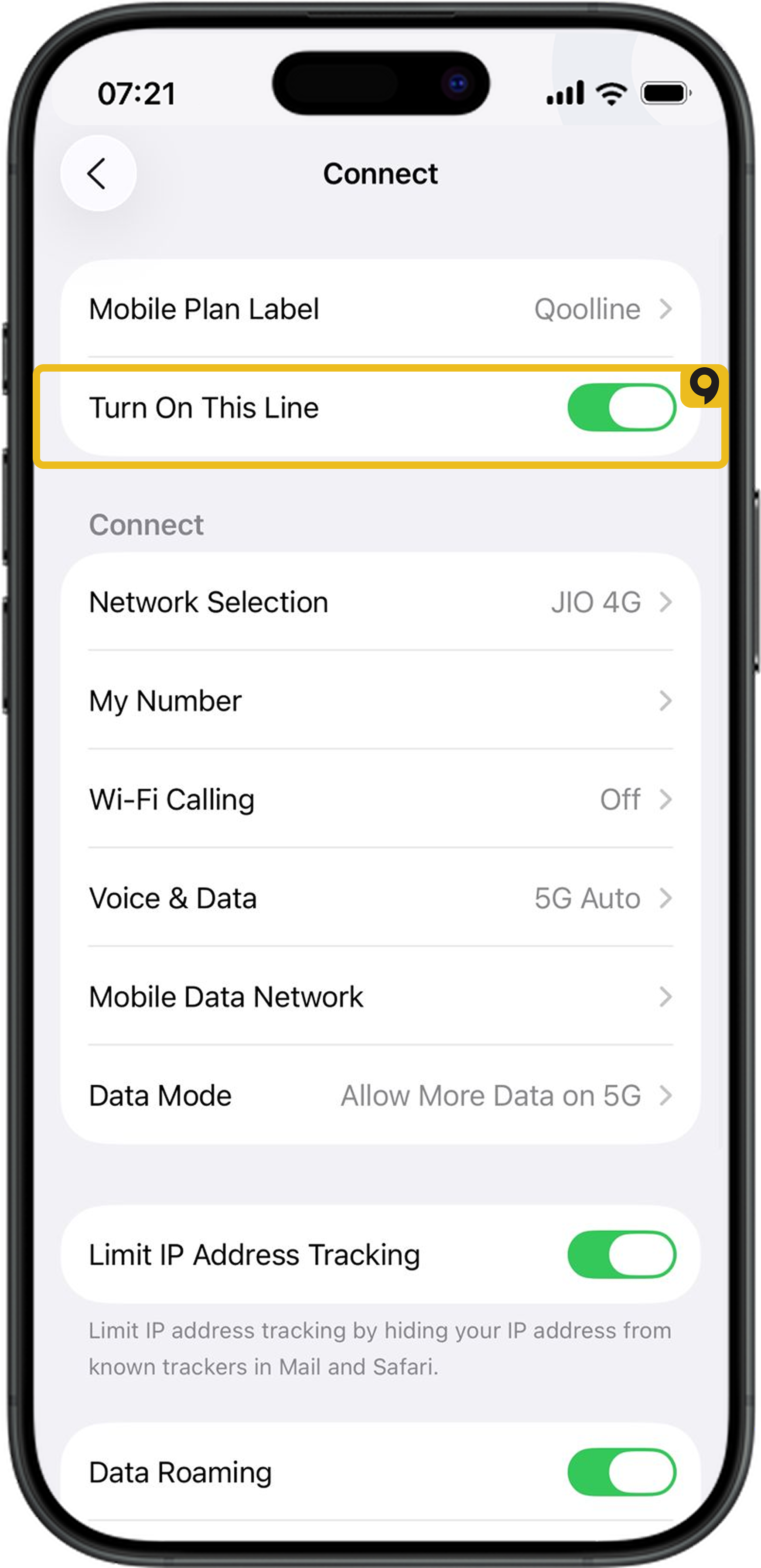
4. Datenroaming aktivieren.
• Samsung Galaxy (Android):
1. Öffnen Einstellungen > Verbindungen.
2. Verlust Mobilfunknetze.
3. Datenroaming sicherstellen wird umgeschaltet ON.
• Google Pixel (Android):
1. Öffnen Einstellungen > Netzwerk & Internet.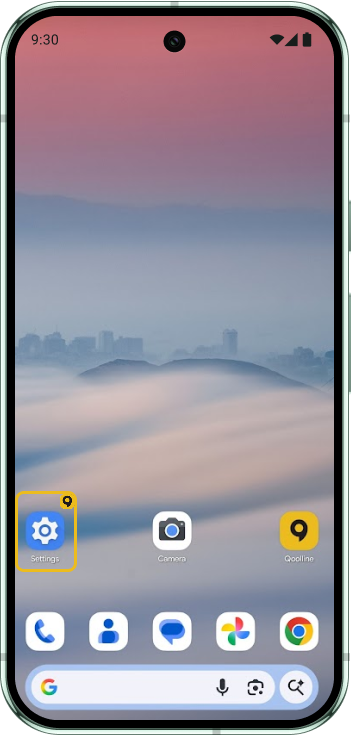
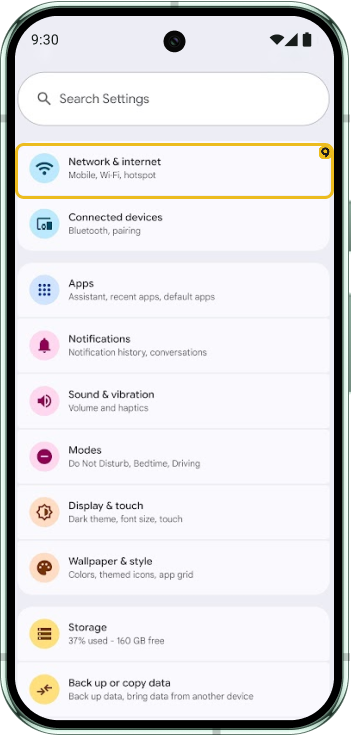
2. Verlust SIM-Karten und wählen Sie Ihre eSIM-Tarif.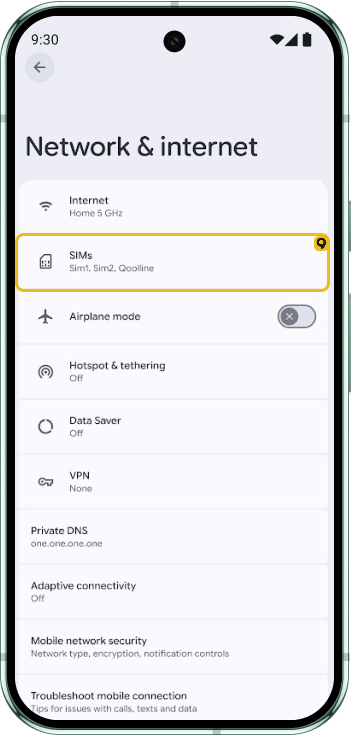
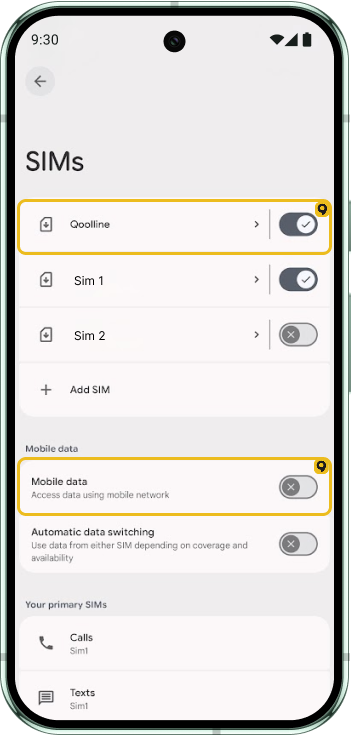
3. Datenroaming aktivieren und Mobile Daten.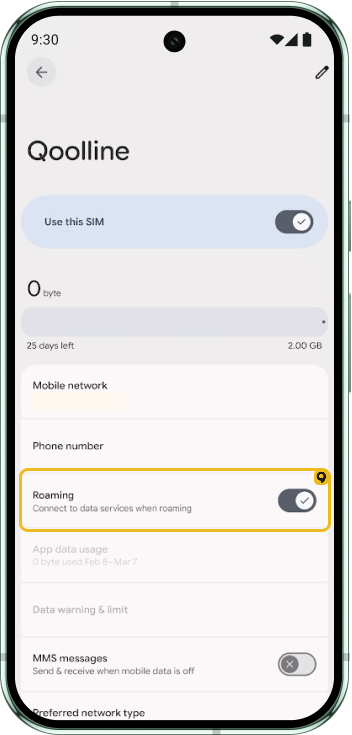
3. Stellen Sie Ihr Gerät so ein, dass es die eSIM für mobile Daten nutzt
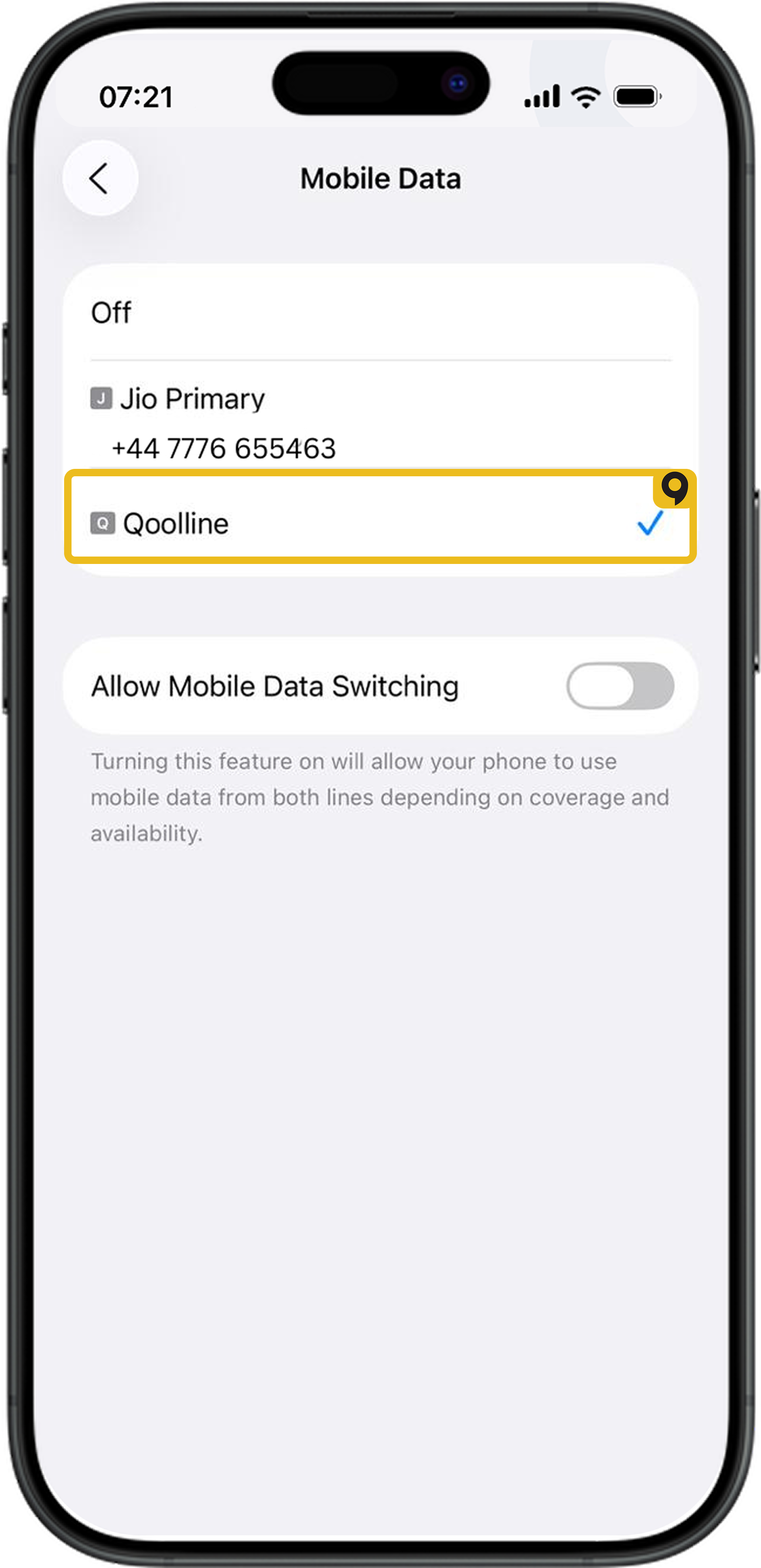
• Apple iOS (iPhone):
1. Weiter zu Einstellungen > Mobiltelefon.
2. Verlust Mobilfunkdaten ganz oben.
3. Wählen Sie Ihre eSIM-Tarif (z. B. „Sekundär“ oder „Persönlich“).
• Samsung Galaxy (Android):
1. Öffnen Einstellungen > Verbindungen.
2. Verlust SIM-Karten-Manager.
3. Wählen Sie Ihre eSIM-Tarif für Mobile Daten.
• Google Pixel (Android):
1. Öffnen Einstellungen > Netzwerk & Internet.
2. Verlust SIM-Karten und wählen Sie Ihre eSIM-Tarif für Daten.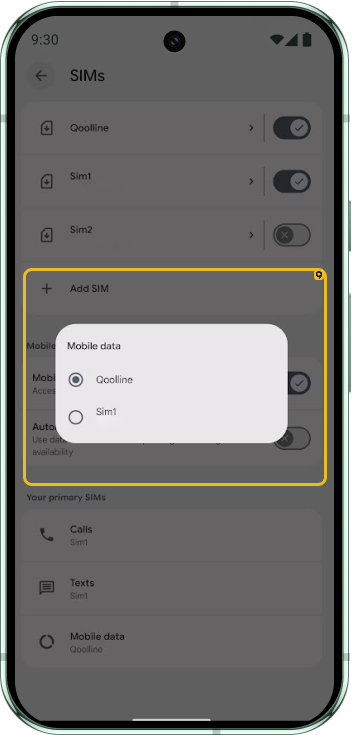
4. (Nur Android) APN-Einstellungen konfigurieren
Falls Ihre eSIM unter Android keine Datenverbindung herstellt, versuchen Sie bitte, die APN-Einstellungen.
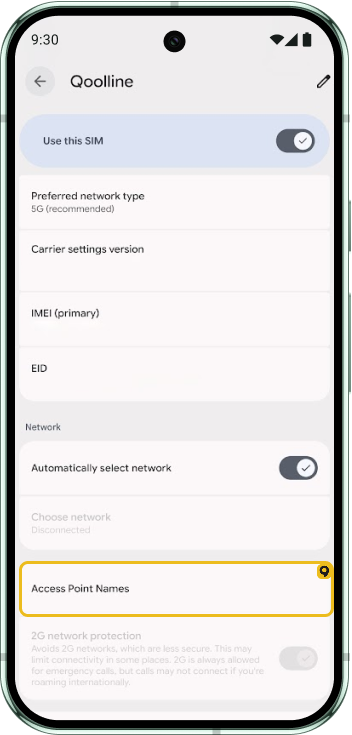
1. Öffnen Einstellungen > Verbindungen > Mobilfunknetze (oder Netzwerk & Internet (auf Pixel).
2. Wählen Sie Ihre eSIM-Tarif > Zugangspunktnamen (APN).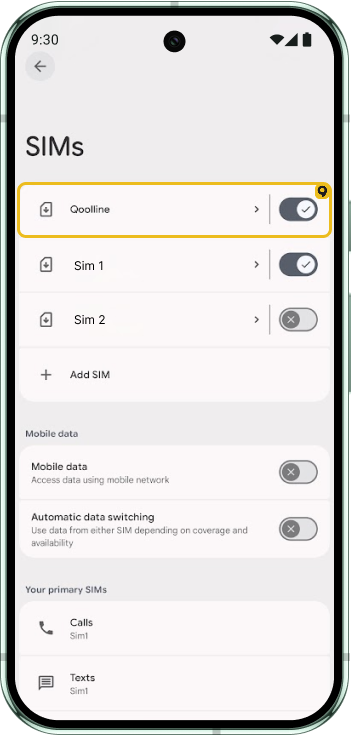
3. Verlust Menü > Neuer APN.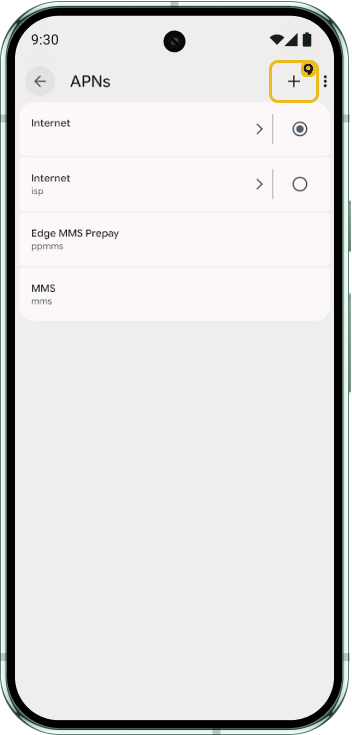
4. In der APN-Feld, geben Sie Folgendes ein: globaldata.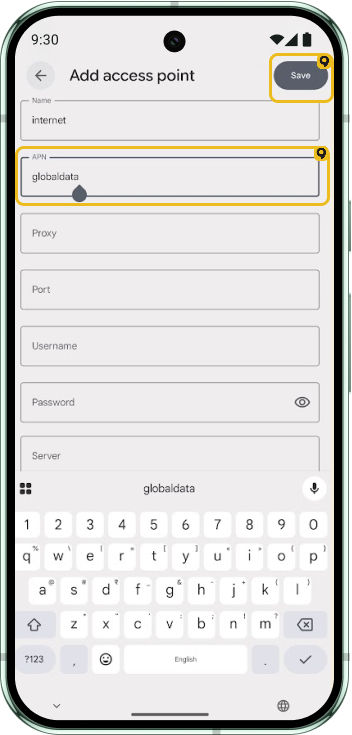
5. Löschen Sie alle ausgefüllten Felder für Benutzername oder Passwort.
6. Speichern und Wählen Sie den neuen APN aus.
5. Setzen Sie die Datenverbindung zurück
Versuchen Sie, die Netzwerkverbindung zurückzusetzen:
1. Aktivieren Flugmodus 30 Sekunden lang.
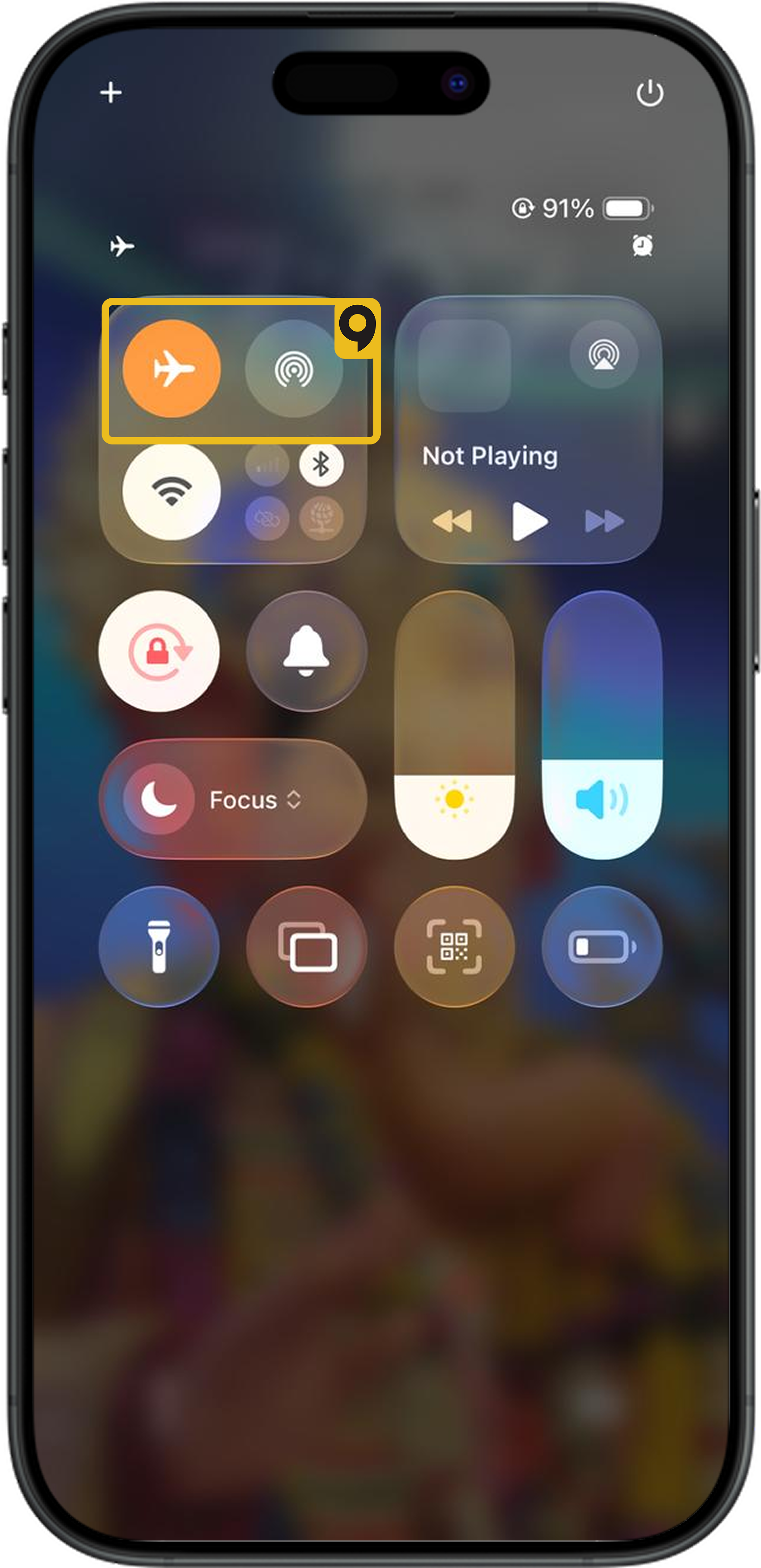
2. Deaktivieren Sie den Flugmodus, um die Verbindung zum Netzwerk wiederherzustellen.
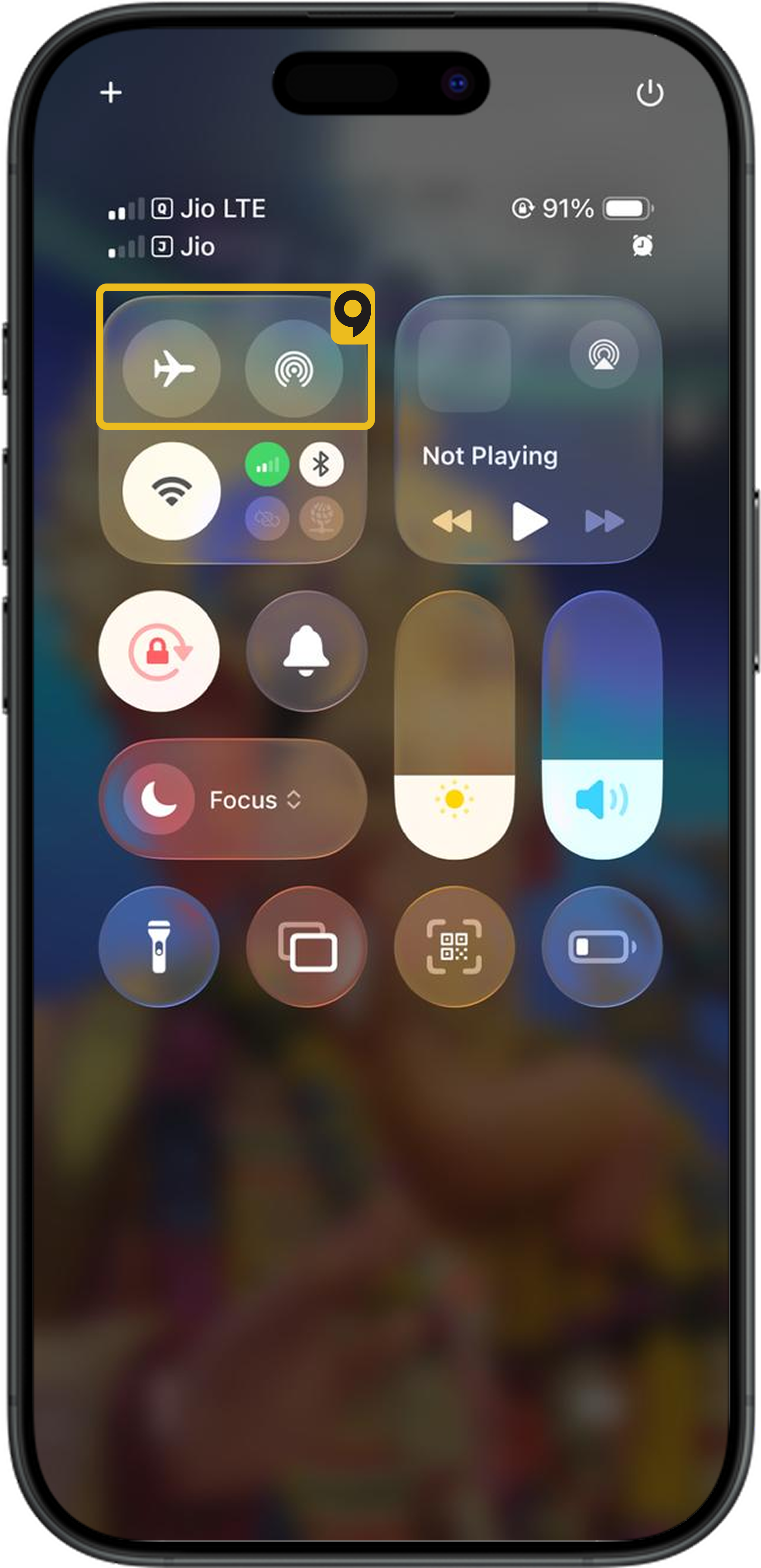
3. Warten Sie bis 15 Minuten damit sich die eSIM authentifizieren und eine Verbindung zu 4G LTE oder 5G herstellen kann.
6. Ein Netzwerk manuell auswählen
Falls das Zurücksetzen nicht funktioniert, müssen Sie möglicherweise ein Netzwerk manuell auswählen:
• Apple iOS (iPhone):
1. Weiter zu Einstellungen > Mobiltelefon.
2. Wählen Sie Ihre eSIM-Tarif unter Mobilfunktarife.
3. Verlust Netzwerkauswahl.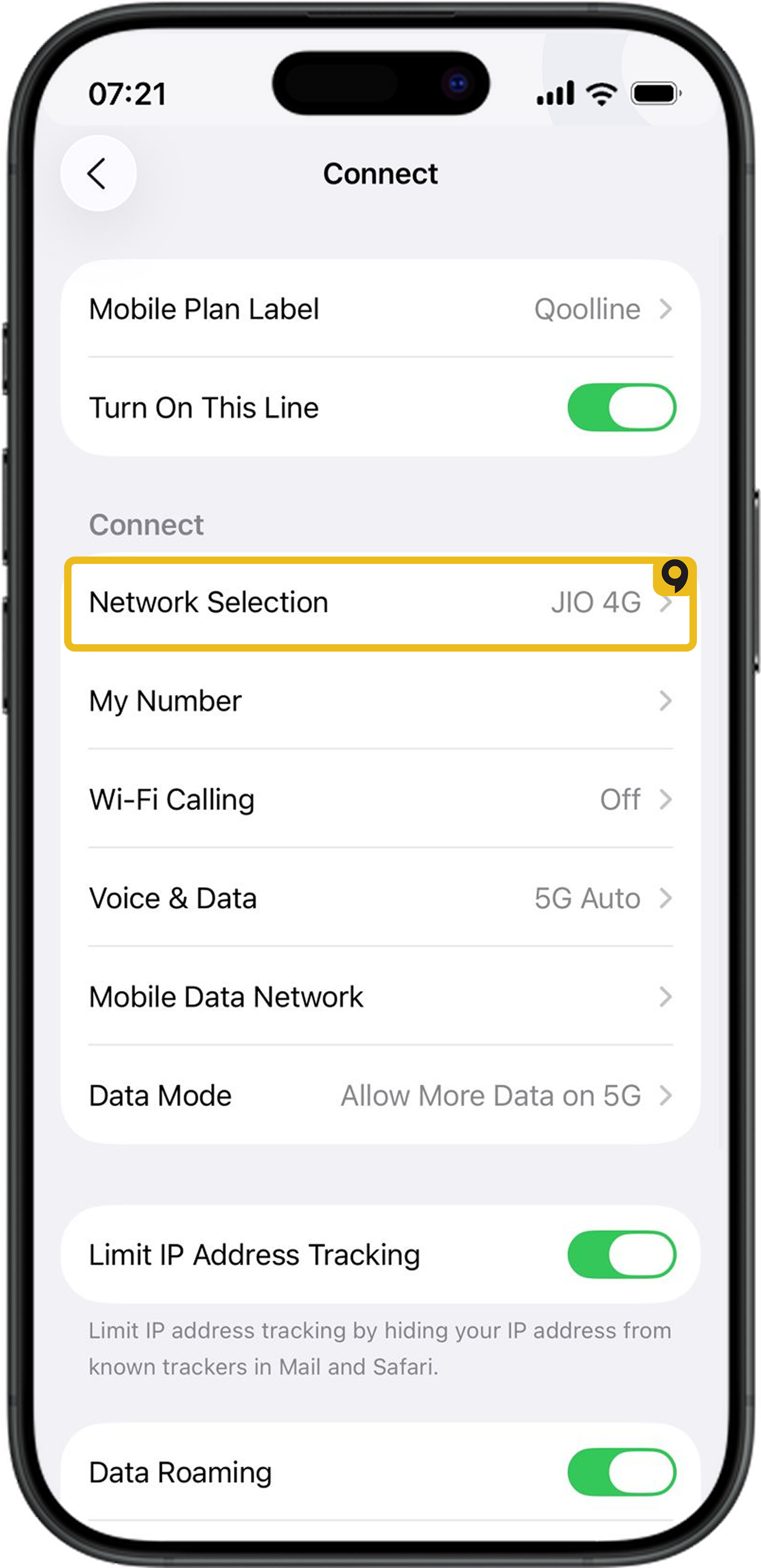
4. Umschalten Automatisch bis Aus und warten Sie, bis die Liste der verfügbaren Netzwerke angezeigt wird.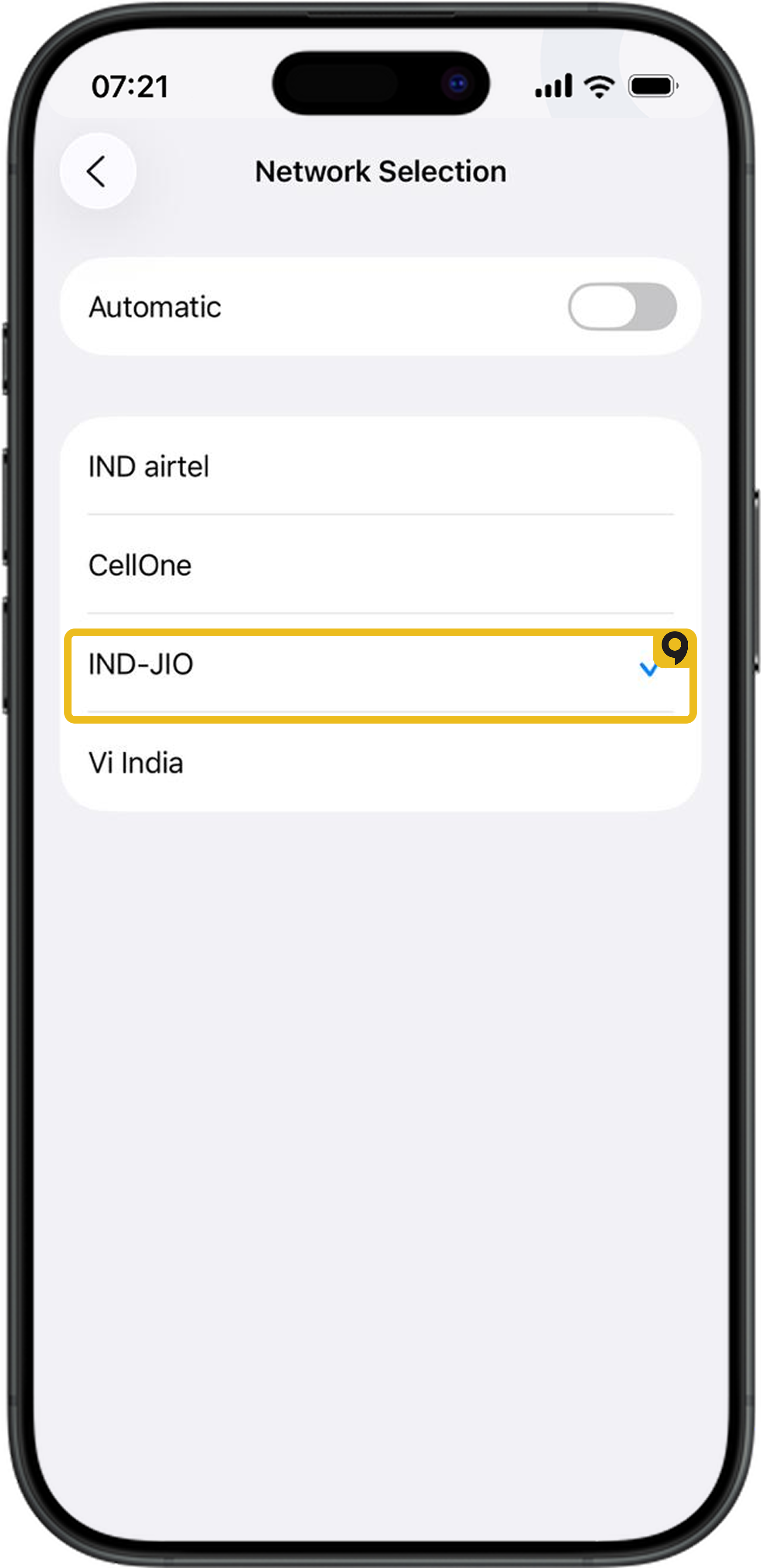
5. Wählen Sie ein Netzwerk manuell aus und warten Sie, bis der Signalstatus aktualisiert wurde.
6. Schalten Sie nach dem Anschließen Automatisch Zurück zu Es gibt.
Wenn Sie Hilfe bei der Auswahl des besten Netzwerks benötigen, wenden Sie sich bitte an den Qoolline-Support, um sich beraten zu lassen.
Immer noch keine Datenverbindung?
Sollten die oben genannten Schritte das Problem nicht beheben, befinden Sie sich möglicherweise in einem Gebiet ohne Netzabdeckung oder es liegen Netzstörungen vor, auf die wir keinen Einfluss haben. Wir empfehlen:
• Abfahrt Netzwerkauswahl auf Automatisch damit Ihr Gerät weiterhin nach einem Signal sucht.
• Eine Supportanfrage stellen für weitere Unterstützung.
Haben Sie den Fehler "Mobilfunkpläne können nicht hinzugefügt werden" auf der Qoolline eSIM? So beheben Sie ihn

Erfahren Sie, wie Sie die Fehlermeldung "Cellular Plans From This Carrier Cannot be Added" (Mobilfunkpläne dieses Anbieters können nicht hinzugefügt werden) auf Ihrem iPhone mit einfachen Schritten zur Fehlerbehebung für Ihre Qoolline eSIM beheben.
Schnelle Lösung für den Fehler 'Änderung des Mobilfunkvertrags kann nicht abgeschlossen werden' auf Qoolline eSIM
Erfahren Sie, wie Sie den Fehler "Unable to Complete Cellular Plan Change" für Ihre Qoolline eSIM unter iOS mit schnellen, effektiven Schritten zur Fehlerbehebung beheben.
Fehler "Dieser Code ist nicht mehr gültig": Schnelle Lösungen für die Qoolline eSIM-Einrichtung
Erfahren Sie, wie Sie die Fehlermeldung "Dieser Code ist nicht mehr gültig" beim Hinzufügen einer Qoolline eSIM mit einfachen Schritten beheben können, um eine reibungslose Einrichtung zu gewährleisten.