













Lösung: eSIM-Daten funktionieren nicht, nachdem Sie mehr Daten hinzugefügt haben






Lösung: eSIM-Daten funktionieren nicht, nachdem Sie mehr Daten hinzugefügt haben

Warum funktionieren meine Qoolline eSIM-Daten nicht, nachdem ich mehr Daten hinzugefügt habe?
Sollten Ihre Qoolline-eSIM-Daten nach dem Hinzufügen eines neuen Datenpakets nicht funktionieren, machen Sie sich keine Sorgen – dies ist in der Regel nur ein vorübergehendes Problem. Obwohl das Netz zusätzliche Daten normalerweise sofort freischaltet, kann es bis zu 10–15 Minuten dauern, bis das Netz das neue Datenpaket verarbeitet und authentifiziert hat.
Lösung:
Um Ihre eSIM wieder mit dem Netz zu verbinden und Daten empfangen zu können, befolgen Sie bitte diese einfachen Schritte:
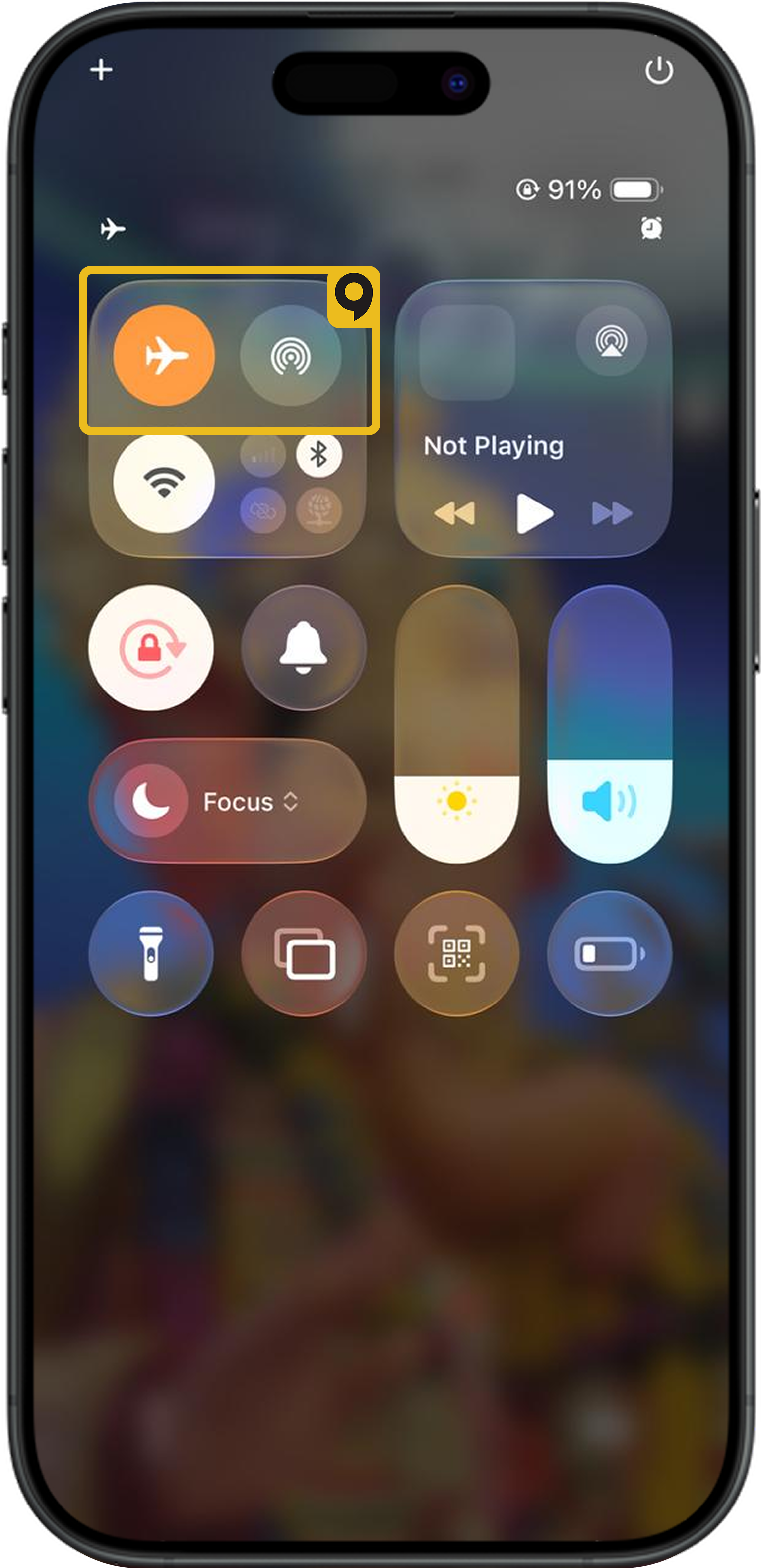
- Flugmodus aktivieren/deaktivieren: Aktivieren Sie den Flugmodus, warten Sie einige Sekunden und deaktivieren Sie ihn dann wieder. Dies hilft Ihrem Gerät, sich erneut mit dem Netzwerk zu verbinden.
iOS -
Android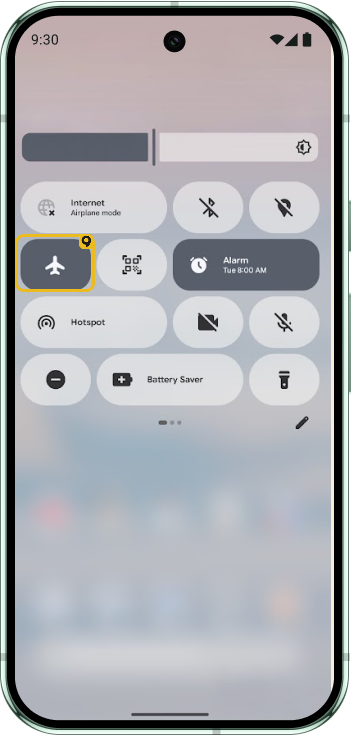
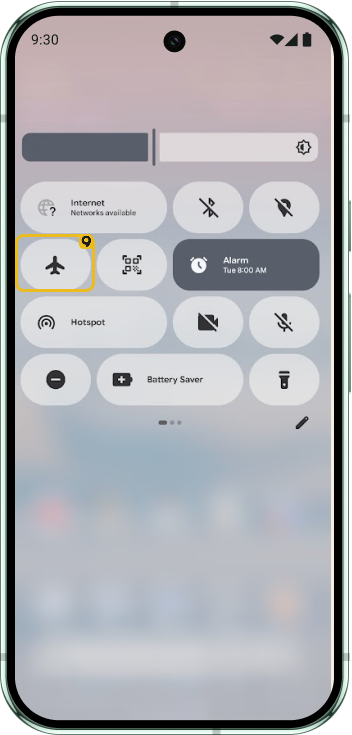
- Bitte warten Sie auf die Aktivierung: Nachdem Sie den Flugmodus aktiviert bzw. deaktiviert haben, kann es bis zu 15 Minuten dauern, bis sich die eSIM erneut im Netz authentifiziert hat und Sie die zusätzlichen Daten empfangen können.
Fazit:
Falls Sie Ihr Qoolline-eSIM-Guthaben aufgeladen haben und die Datenverbindung nicht sofort funktioniert, schalten Sie bitte den Flugmodus kurz ein und wieder aus und warten Sie bis zu 15 Minuten, bis das Netzwerk die Datenverbindung aktiviert hat. Sollten die Probleme weiterhin bestehen, steht Ihnen der Qoolline-Support gerne zur Verfügung.
Haben Sie den Fehler "Mobilfunkpläne können nicht hinzugefügt werden" auf der Qoolline eSIM? So beheben Sie ihn

Erfahren Sie, wie Sie die Fehlermeldung "Cellular Plans From This Carrier Cannot be Added" (Mobilfunkpläne dieses Anbieters können nicht hinzugefügt werden) auf Ihrem iPhone mit einfachen Schritten zur Fehlerbehebung für Ihre Qoolline eSIM beheben.
Schnelle Lösung für den Fehler 'Änderung des Mobilfunkvertrags kann nicht abgeschlossen werden' auf Qoolline eSIM
Erfahren Sie, wie Sie den Fehler "Unable to Complete Cellular Plan Change" für Ihre Qoolline eSIM unter iOS mit schnellen, effektiven Schritten zur Fehlerbehebung beheben.
Fehler "Dieser Code ist nicht mehr gültig": Schnelle Lösungen für die Qoolline eSIM-Einrichtung
Erfahren Sie, wie Sie die Fehlermeldung "Dieser Code ist nicht mehr gültig" beim Hinzufügen einer Qoolline eSIM mit einfachen Schritten beheben können, um eine reibungslose Einrichtung zu gewährleisten.