













IMessage funktioniert nicht: Senden und Empfangen von SMS auf dem iPhone mit Qoolline eSIM






IMessage funktioniert nicht: Senden und Empfangen von SMS auf dem iPhone mit Qoolline eSIM

iMessage funktioniert nicht: Wie Sie mit Qoolline eSIM auf dem iPhone SMS senden und empfangen können
iMessage funktioniert nicht: SMS auf dem iPhone mit Qoolline eSIM senden und empfangen
Nach der Installation Ihrer Qoolline-eSIM stellen Sie möglicherweise fest, dass iMessage funktioniert beim Senden oder Empfangen von Nachrichten nicht ordnungsgemäß. Befolgen Sie die nachstehenden Schritte, um sicherzustellen, dass Ihre Einstellungen korrekt konfiguriert sind. Sollten die Probleme weiterhin bestehen, überprüfen Sie die Qoolline eSIM-Installationsanleitung und Leitfaden zur Fehlerbehebung bei Verbindungsproblemen um Ihre Konfiguration zu überprüfen.
Einrichtung von Primär- und Sekundärleitungen
Wenn Sie eine Qoolline eSIM, erstellt Ihr iPhone eine Nebenleitung für mobile Daten. Diese zweite Leitung sollte verwendet werden nur für Daten, während Ihr Hauptzeile bleibt Ihr Standard-Sprachzeile für Anrufe und SMS.
So legen Sie die Standard-Sprachzeile fest
1. Öffnen Einstellungen > Mobiltelefon (oder Mobiler Service).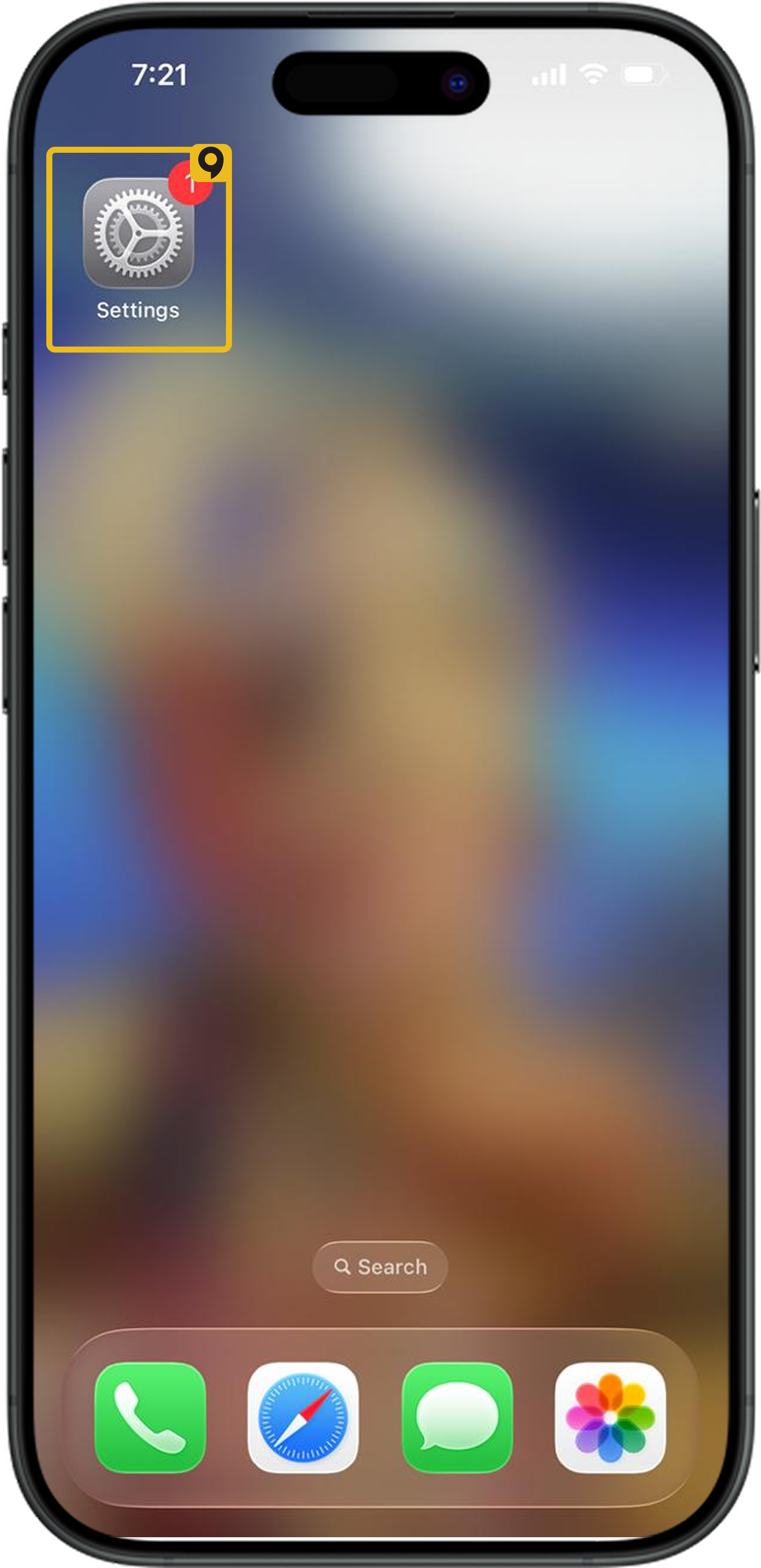
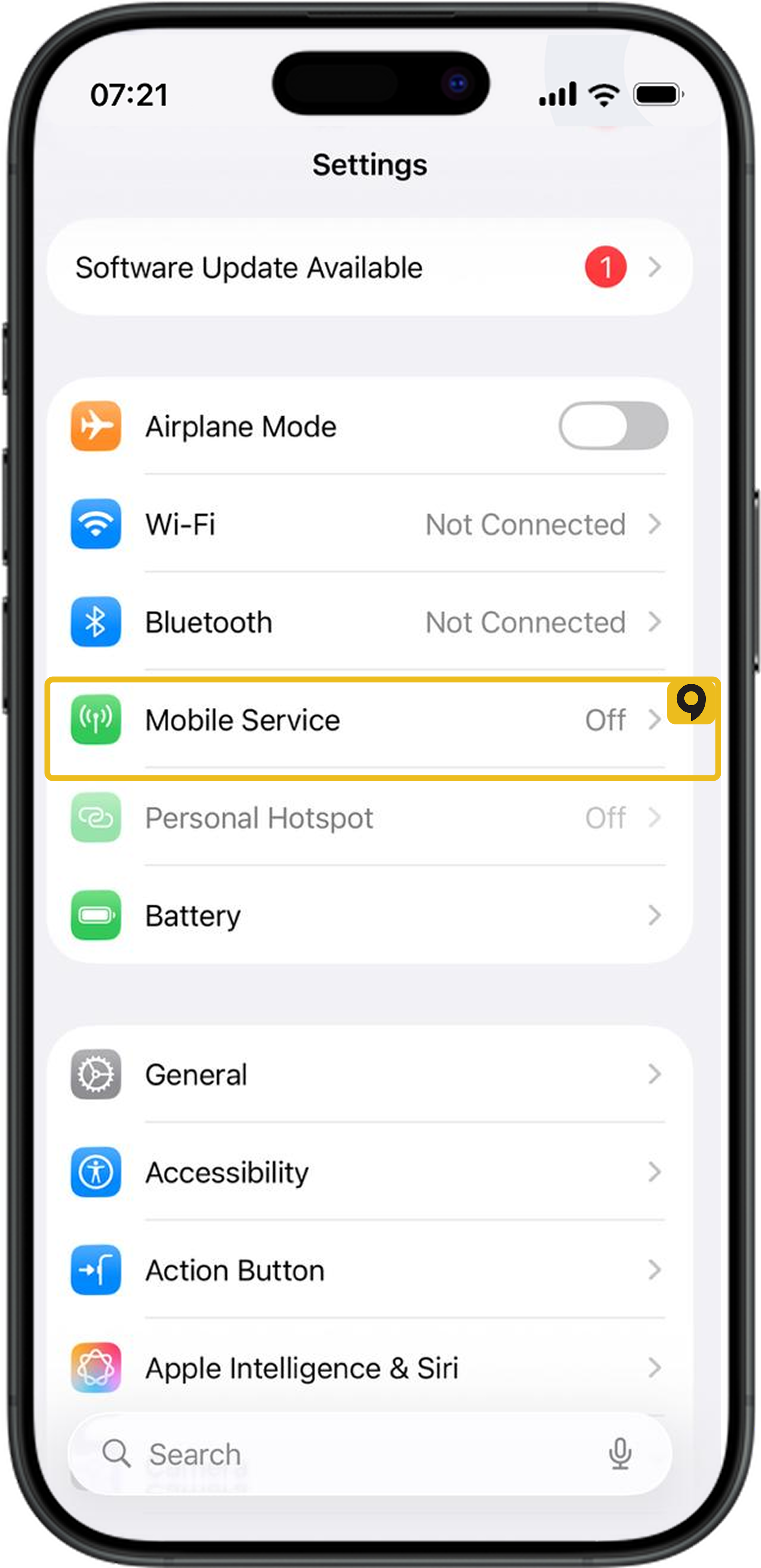
2. Verlust Standard-Sprachzeile.
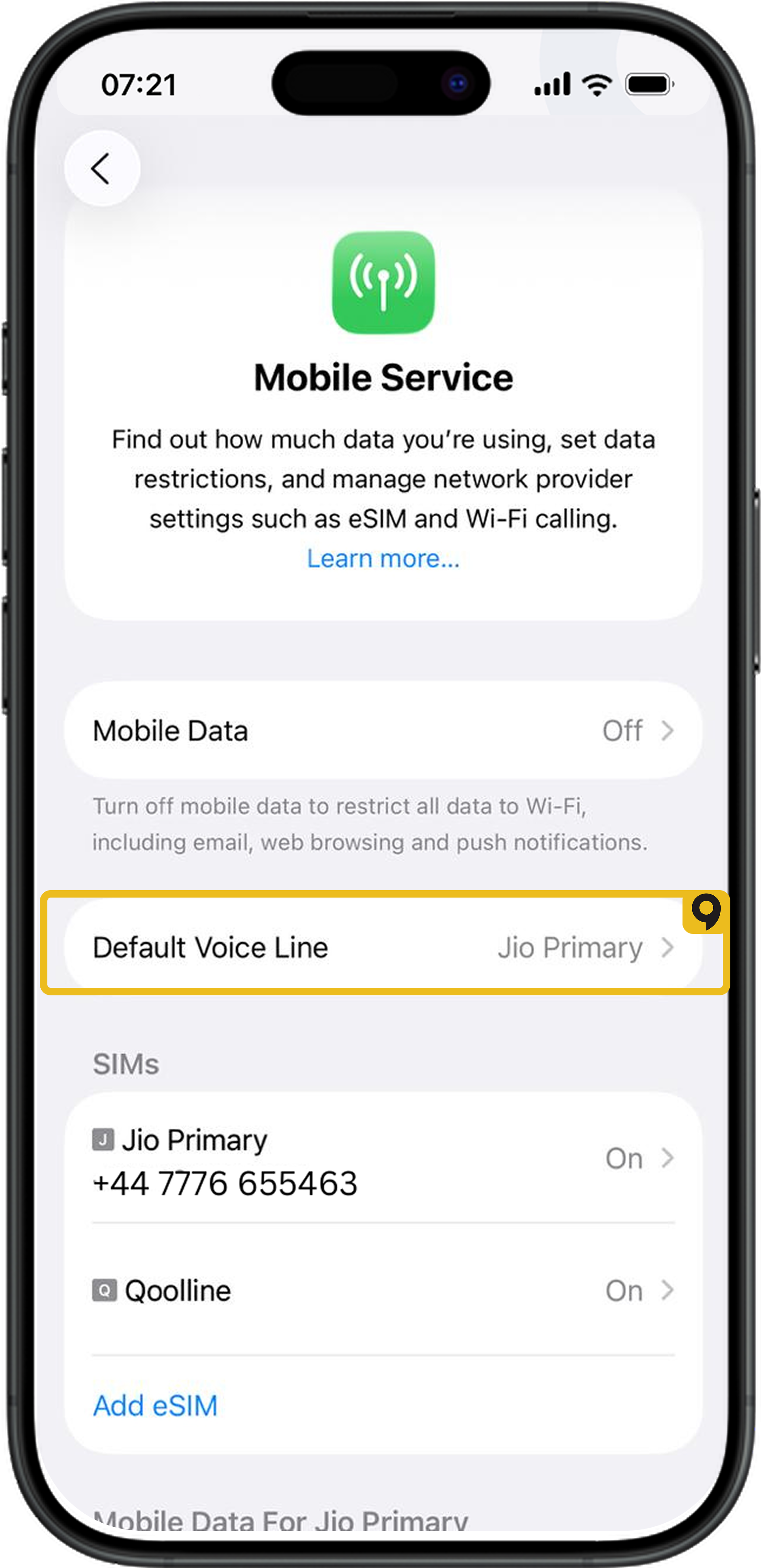
3. Auswählen Grundschuleoder die Zeile mit Ihrer Telefonnummer.
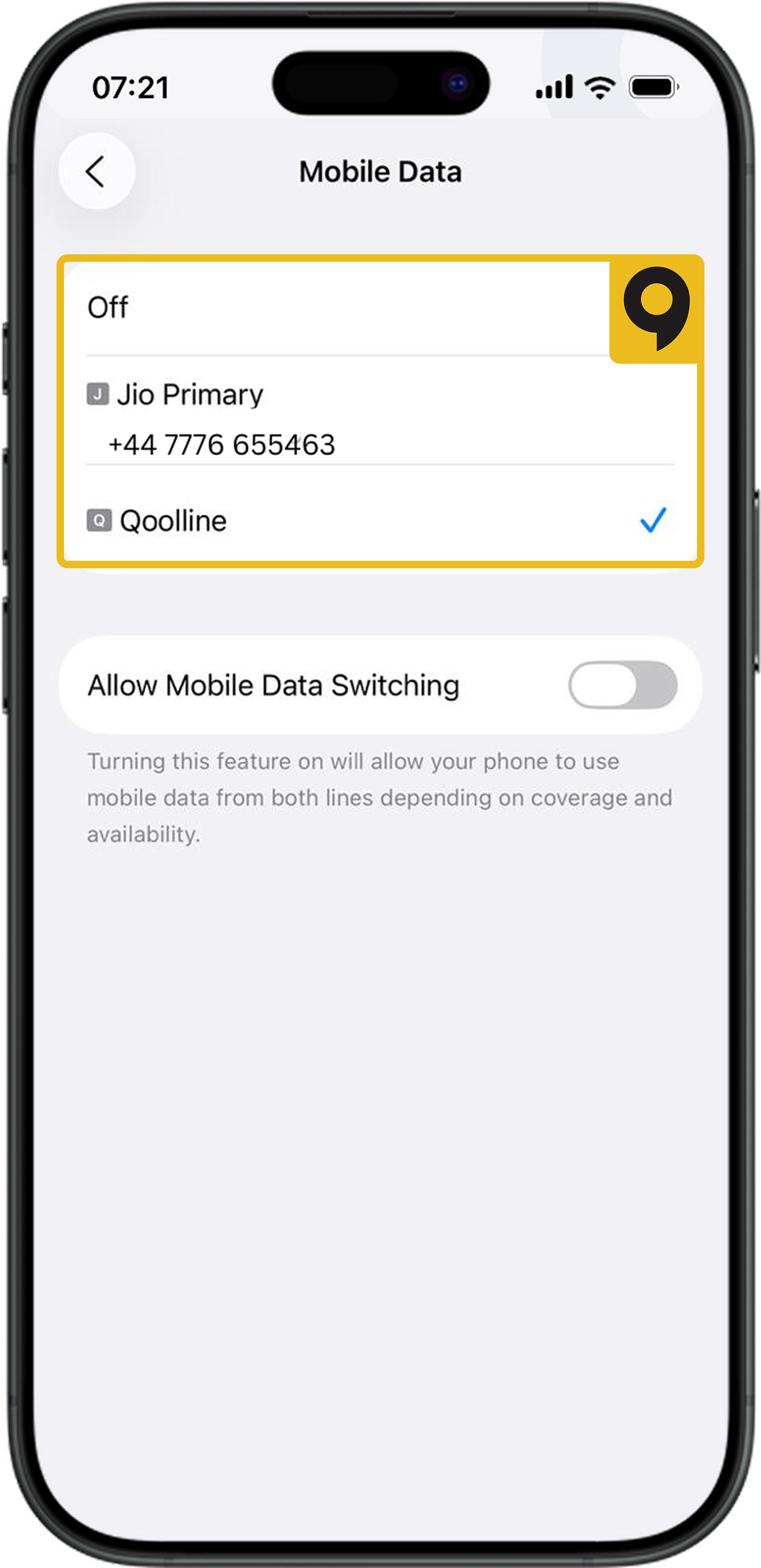
iMessage-Sende- und Empfangsadressen konfigurieren
Da die eSIM-Tarife von Qoolline nicht unterstützen Anruf oder SMSVermeiden Sie es, die eSIM-Leitung für iMessage zu aktivieren. Wenn iMessage versucht, die eSIM-Leitung zu nutzen, können Nachrichten nicht gesendet werden.
Hinweis: Sie können weiterhin die Qoolline eSIM für internetbasierte Dienste wie iMessage. Für Sprach- und SMS-Dienste über WLAN ist jedoch möglicherweise die Unterstützung durch den Netzbetreiber erforderlich, und zusätzliche Gebühren könnte zutreffen.
Legen Sie die richtigen Absender- und Empfängeradressen für iMessage fest
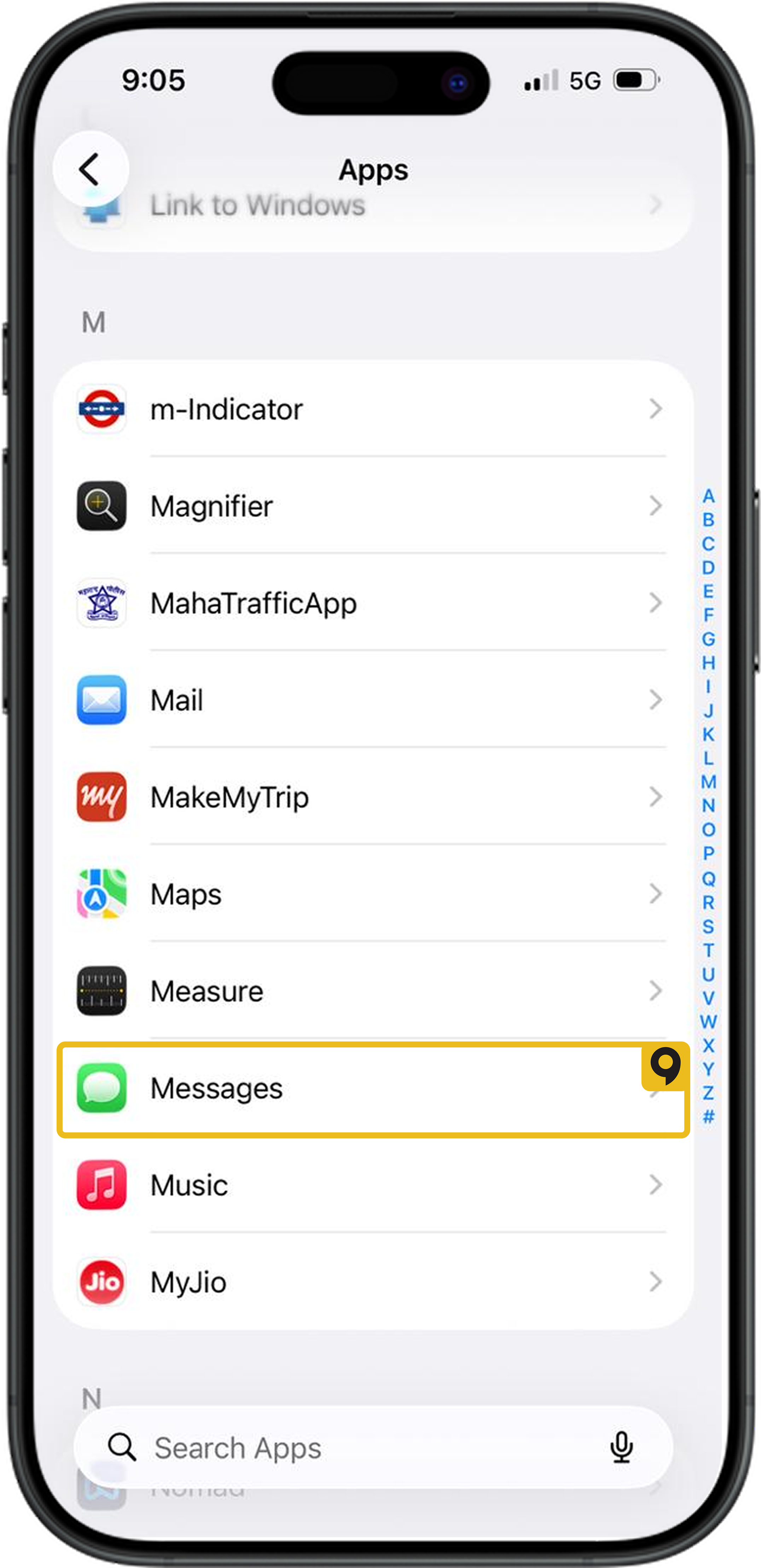
1. Öffnen Einstellungen > Beiträge (iMessage-Einstellungen).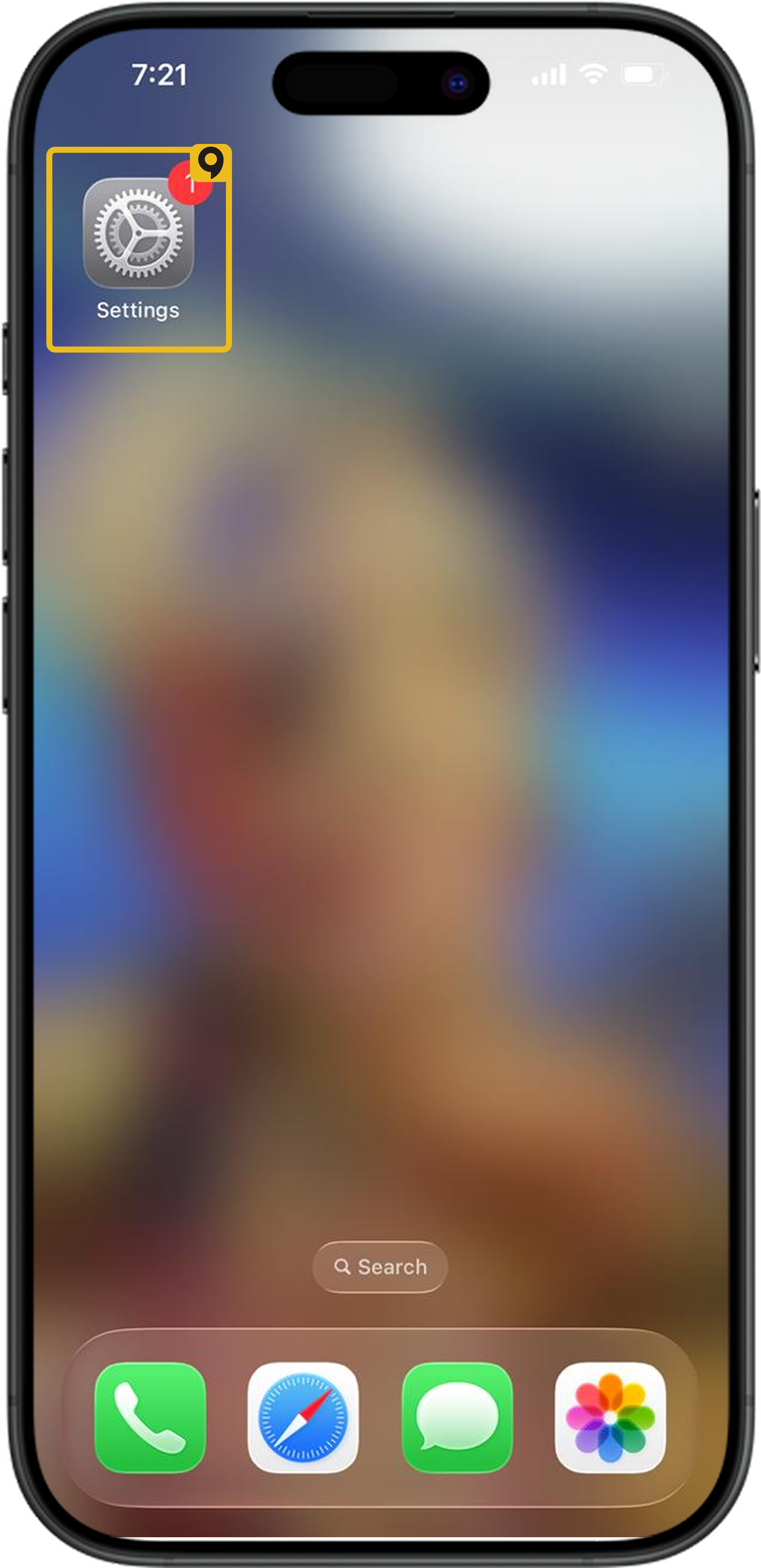
2. Verlust Senden & Empfangen.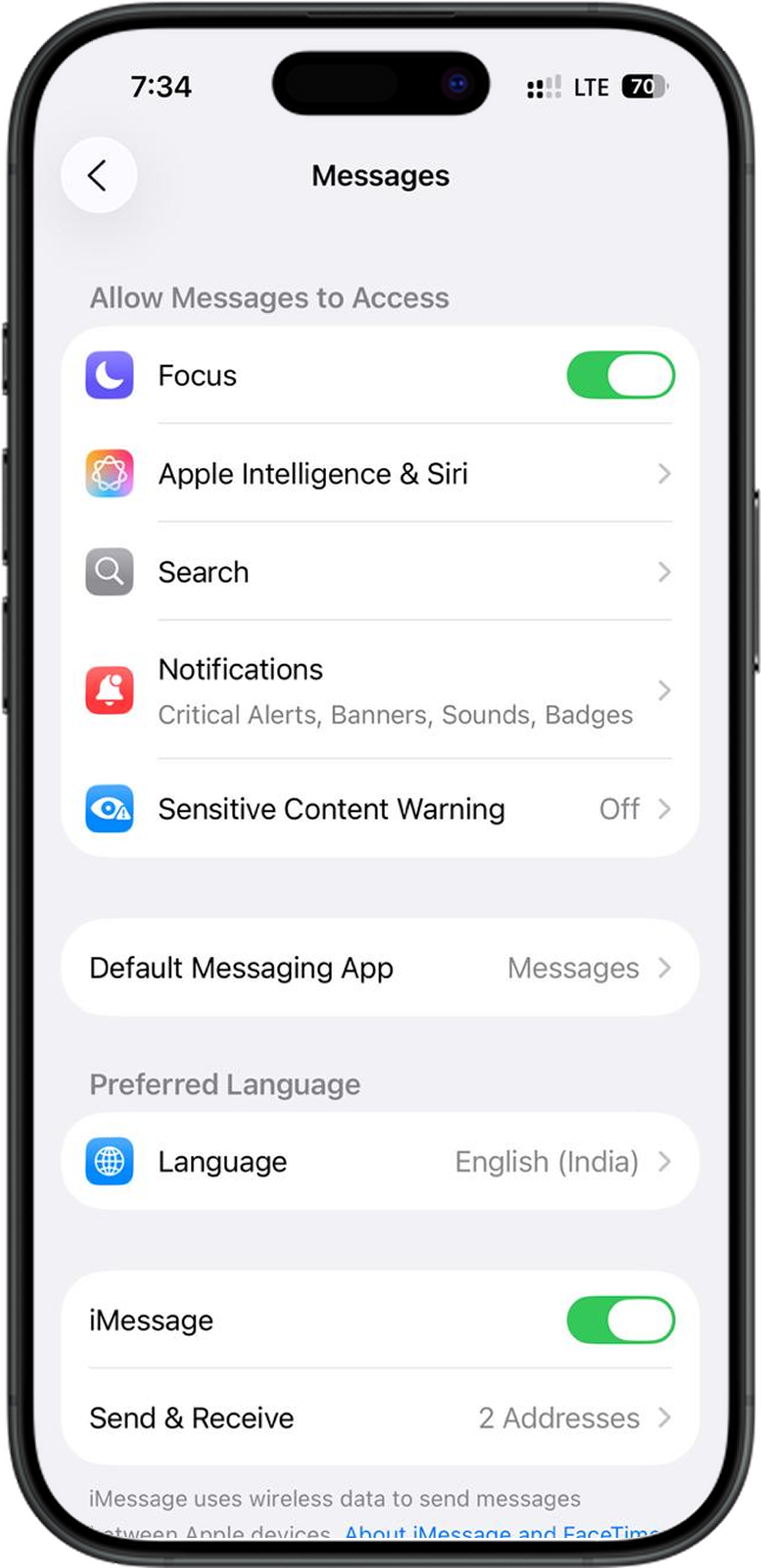
3. Aktivieren Ihr Primäre Telefonnummer und Apple ID indem Sie ein Häkchen daneben setzen.
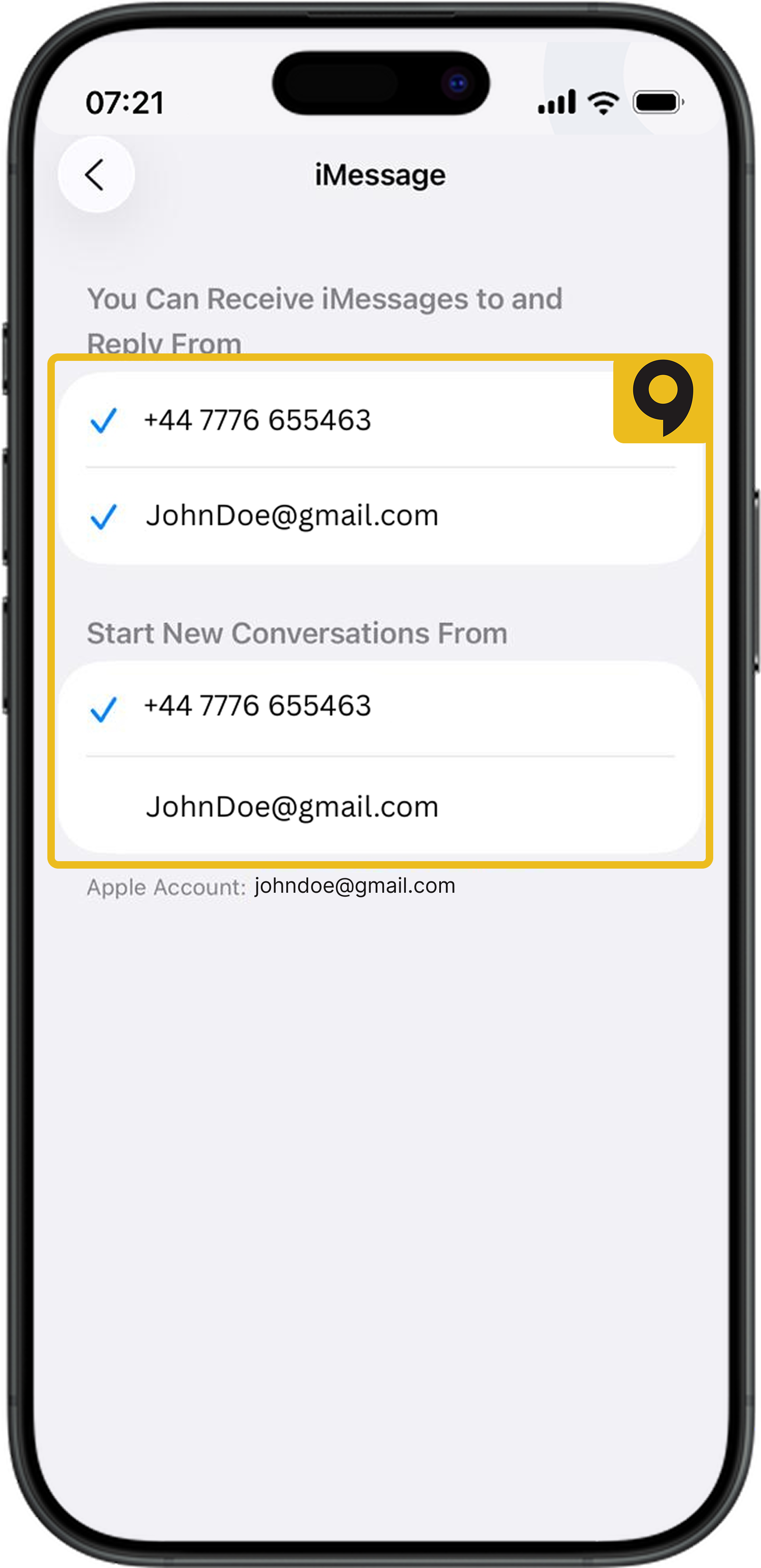
4. Deaktivieren die eSIM-Zeile (Häkchen entfernen).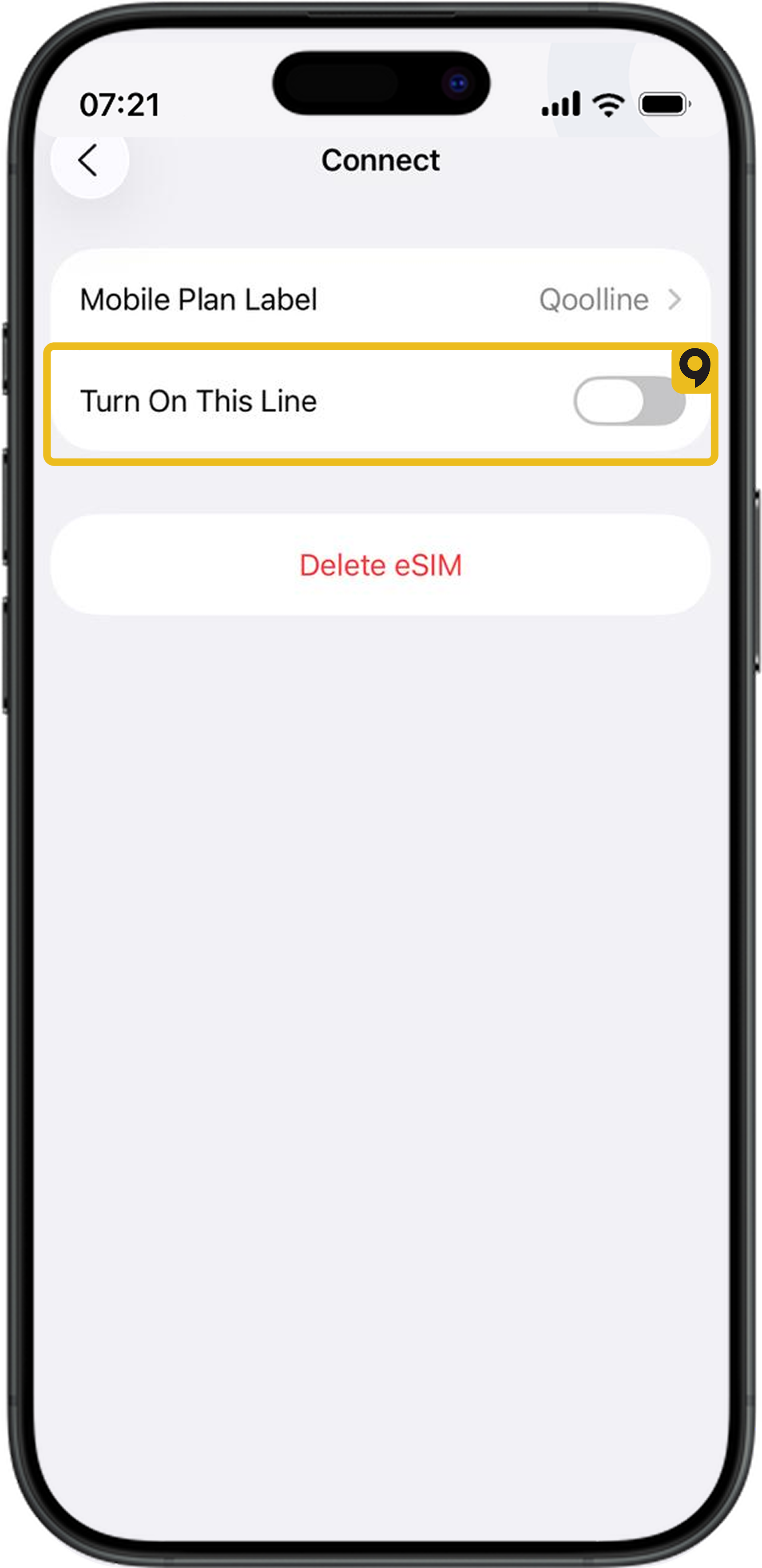
Benötigen Sie weitere Hilfe?
Sollte Ihre iMessage weiterhin nicht ordnungsgemäß funktionieren, lesen Sie bitte Apples iMessage-Dokumentation Für weitere Unterstützung:
Apple Support – Fehlerbehebung bei iMessage
Haben Sie den Fehler "Mobilfunkpläne können nicht hinzugefügt werden" auf der Qoolline eSIM? So beheben Sie ihn

Erfahren Sie, wie Sie die Fehlermeldung "Cellular Plans From This Carrier Cannot be Added" (Mobilfunkpläne dieses Anbieters können nicht hinzugefügt werden) auf Ihrem iPhone mit einfachen Schritten zur Fehlerbehebung für Ihre Qoolline eSIM beheben.
Schnelle Lösung für den Fehler 'Änderung des Mobilfunkvertrags kann nicht abgeschlossen werden' auf Qoolline eSIM
Erfahren Sie, wie Sie den Fehler "Unable to Complete Cellular Plan Change" für Ihre Qoolline eSIM unter iOS mit schnellen, effektiven Schritten zur Fehlerbehebung beheben.
Fehler "Dieser Code ist nicht mehr gültig": Schnelle Lösungen für die Qoolline eSIM-Einrichtung
Erfahren Sie, wie Sie die Fehlermeldung "Dieser Code ist nicht mehr gültig" beim Hinzufügen einer Qoolline eSIM mit einfachen Schritten beheben können, um eine reibungslose Einrichtung zu gewährleisten.