













Comment puis-je suivre facilement ma consommation de données avec le Widget iOS et Android ?






Comment puis-je suivre facilement ma consommation de données avec le Widget iOS et Android ?

Widgets iOS et Android
Vous pouvez désormais suivre facilement votre consommation de données eSIM grâce au widget Qoolline pour iOS, sans avoir à lancer l'application. La configuration du widget sur votre écran d'accueil est rapide et simple. Voici comment procéder :
iOS
1- Appuyez sur un espace libre de votre écran d'accueil et maintenez votre doigt appuyé.
2- Appuyez sur « Modifier l'écran d'accueil ».
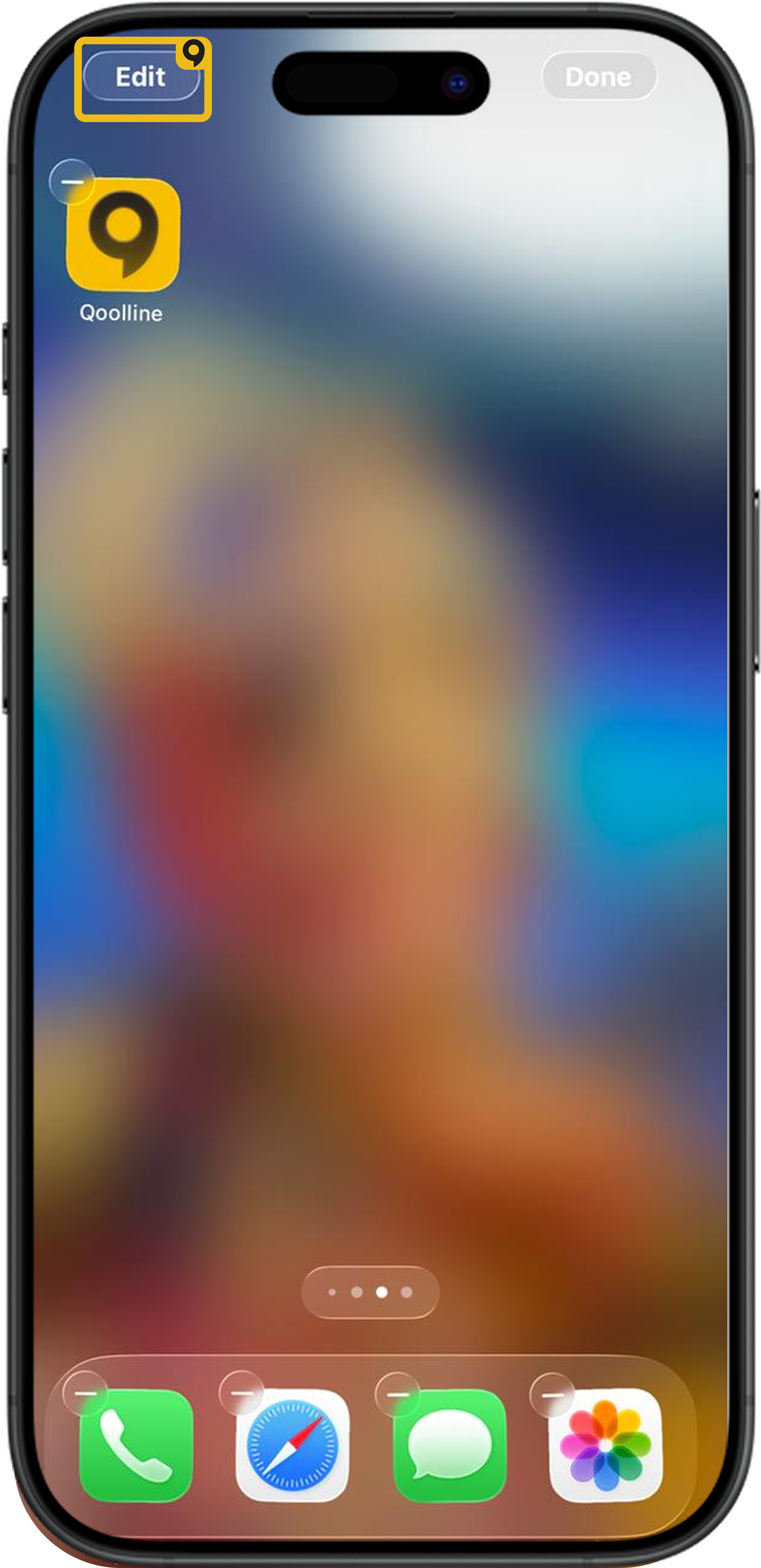
3- Appuyez sur l'icône + en haut à gauche pour ajouter un widget.
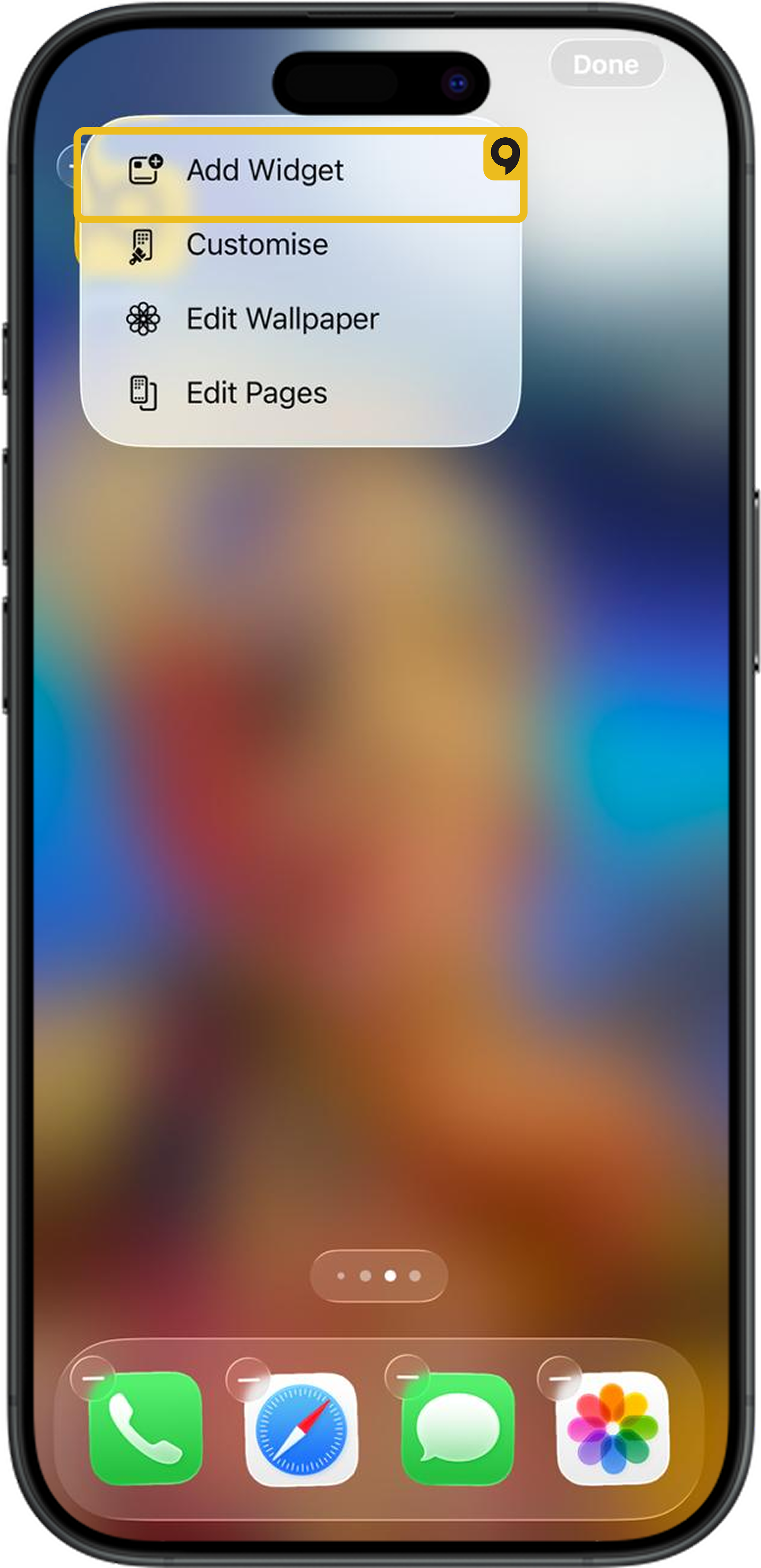
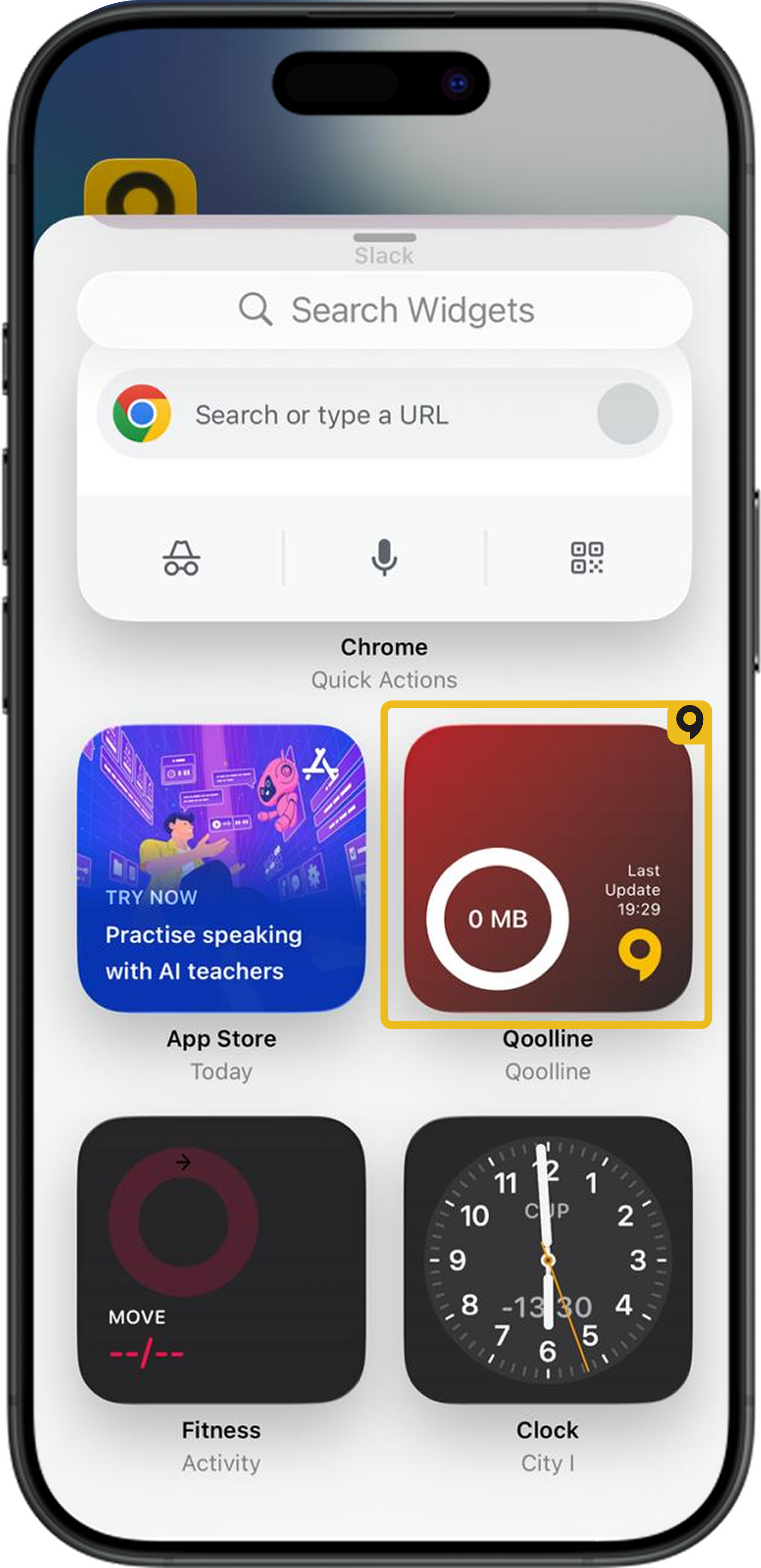
4- Faites défiler vers le bas et appuyez sur l'application ou le widget Qoolline.
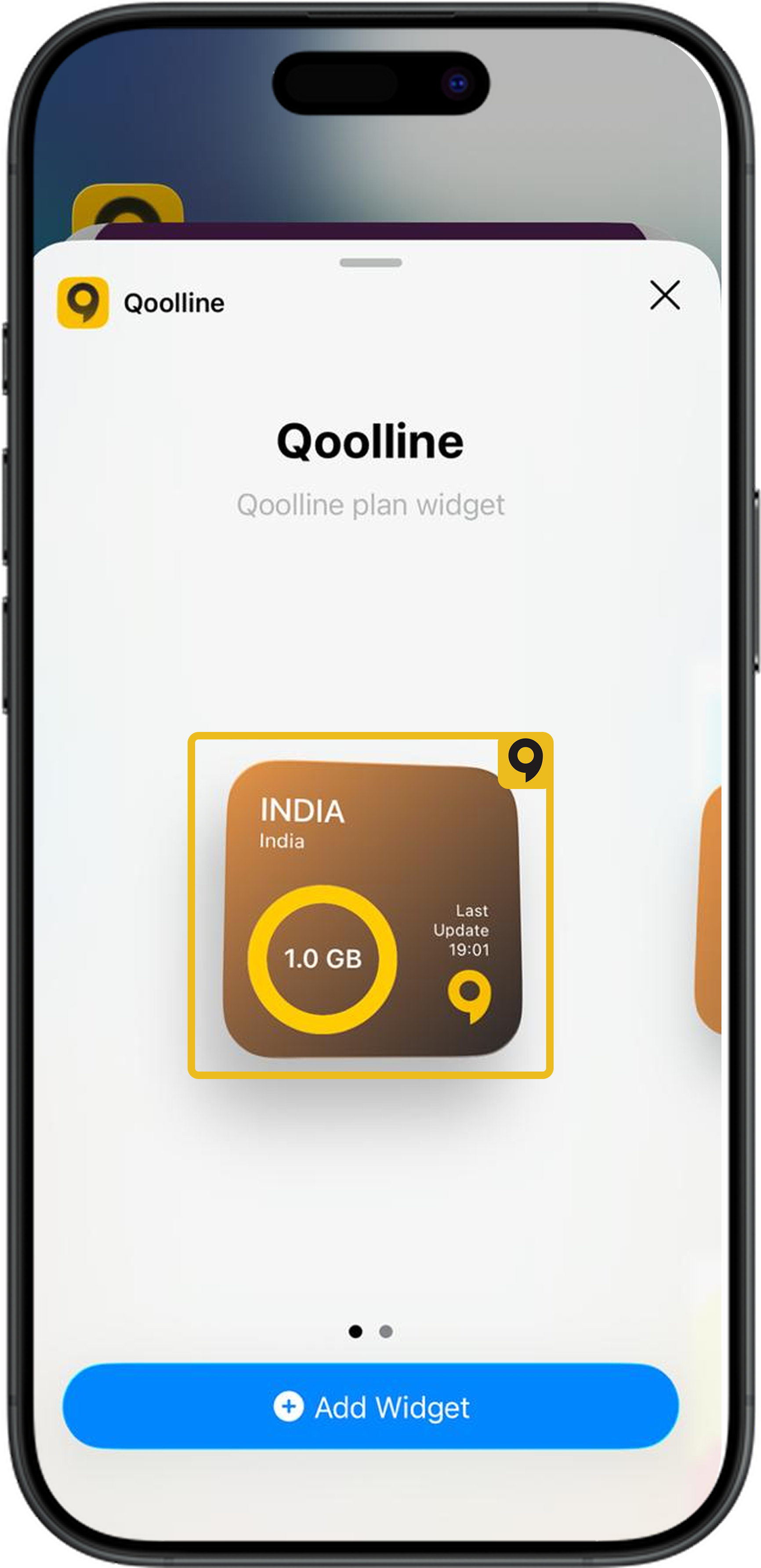
5- SÉLECTIONNEZ la taille de widget de votre choix (petite ou moyenne), puis APPUYEZ sur « Ajouter un widget ».
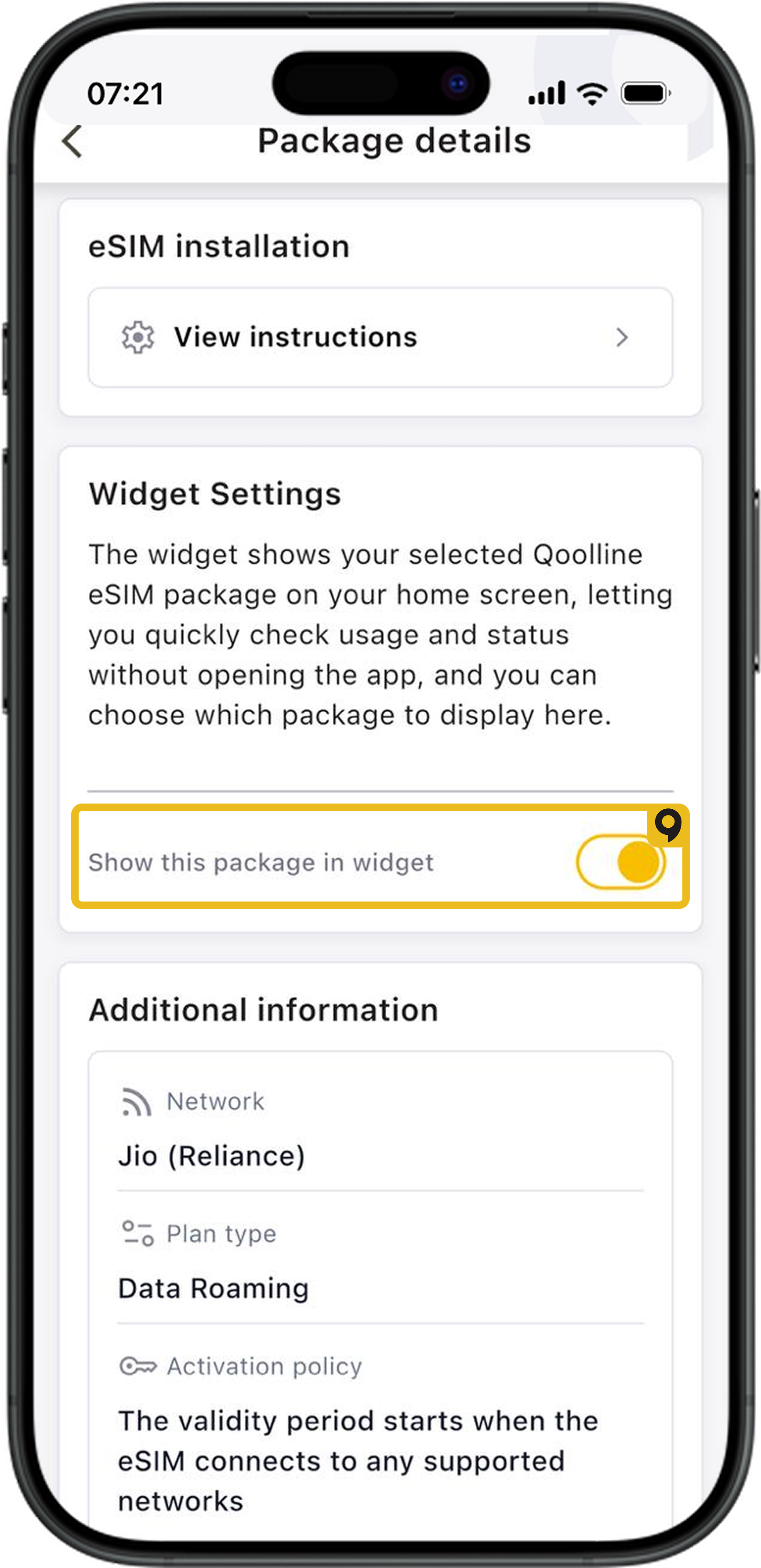
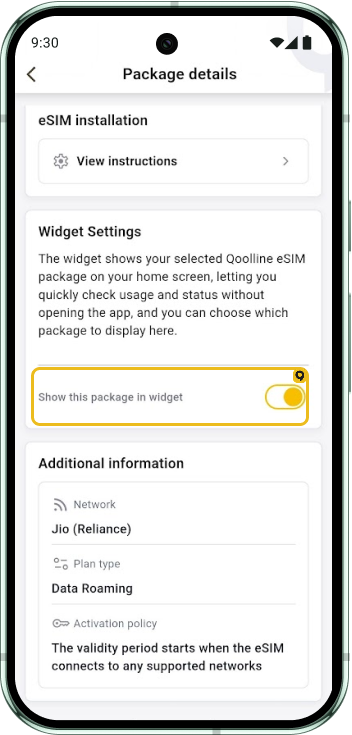
6- Pour suivre une eSIM spécifique, rendez-vous dans la section « Mes eSIM » de l'application Qoolline, sélectionnez l'eSIM, puis activez le bouton « Afficher ce forfait sur le widget ».
Android
1- Appuyez sur un espace libre de votre écran d'accueil et maintenez votre doigt appuyé.
2- Appuyez sur « Modifier l'écran d'accueil ».
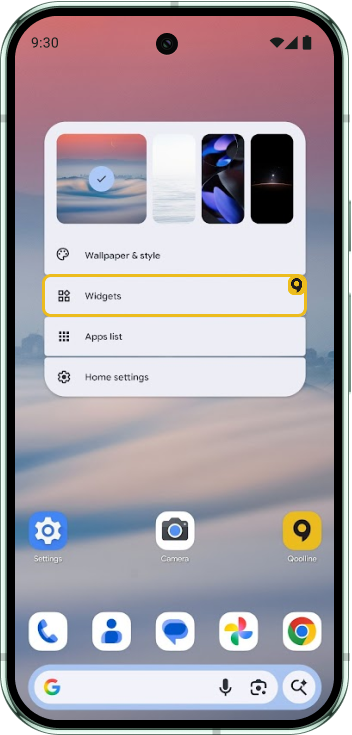
3- Appuyez sur l'icône + en haut à gauche pour ajouter un widget.
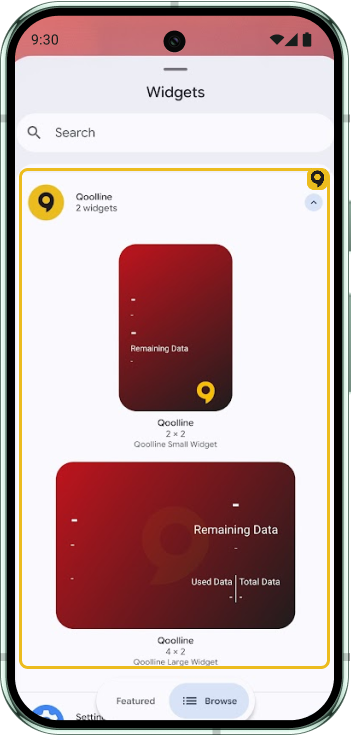
4- Faites défiler vers le bas et appuyez sur l'application ou le widget Qoolline.
5- SÉLECTIONNEZ la taille de widget de votre choix (petite ou moyenne), puis APPUYEZ sur « Ajouter un widget ».
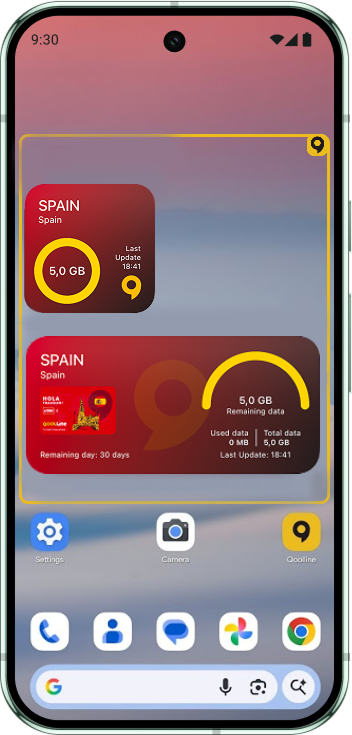
6- Pour suivre une eSIM spécifique, rendez-vous dans la section « Mes eSIM » de l'application Qoolline, sélectionnez l'eSIM, puis activez le bouton « Afficher ce forfait sur le widget ».
Vous êtes désormais prêt à consulter vos données directement depuis votre écran d'accueil ! Si vous avez besoin d'aide, n'hésitez pas à contacter notre équipe d'assistance : nous sommes là pour vous aider !!
Vous rencontrez l'erreur "Impossible d'ajouter des forfaits cellulaires" sur la carte eSIM de Qoolline ? Voici comment la résoudre

Apprenez à résoudre l'erreur "Impossible d'ajouter des forfaits cellulaires de cet opérateur" sur votre iPhone grâce à des étapes de dépannage simples pour votre Qoolline eSIM.
Solution rapide pour l'erreur 'Unable to Complete Cellular Plan Change' sur Qoolline eSIM
Découvrez comment résoudre l'erreur "Unable to Complete Cellular Plan Change" pour votre Qoolline eSIM sur iOS avec des étapes de dépannage rapides et efficaces.
Comment réparer "Operation Code : 9 / Code d'erreur : 10014" sur Google Pixel
Apprenez à résoudre le problème "Operation Code : 9 / Code d'erreur : 10014" sur Google Pixel lors de l'activation de Qoolline eSIM, avec une solution simple utilisant le code d'activation manuelle.