













Qoolline eSIM ile iPhone'da "Bu Kod Artık Geçerli Değil" Hatası Nasıl Giderilir






Qoolline eSIM ile iPhone'da "Bu Kod Artık Geçerli Değil" Hatası Nasıl Giderilir

Hata: iPhone'da "Bu Kod Artık Geçerli Değil"
Eğer şu mesajı görürseniz “Bu kod artık geçerli değildir. Daha fazla bilgi için operatörünüzle iletişime geçin.” ...'yi etkinleştirmeye çalışırken Qoolline eSIM, sorunu gidermek için aşağıdaki adımları izleyin.
Çözüm
1. İnternet Bağlantınızı Kontrol Edin
iPhone'unuzda bir istikrarlı Wi-Fi veya mobil bağlantı eSIM kurulum işlemi sırasında.
• Şu aktif internet bağlantısı eSIM'inizi doğrulamak ve etkinleştirmek için gereklidir.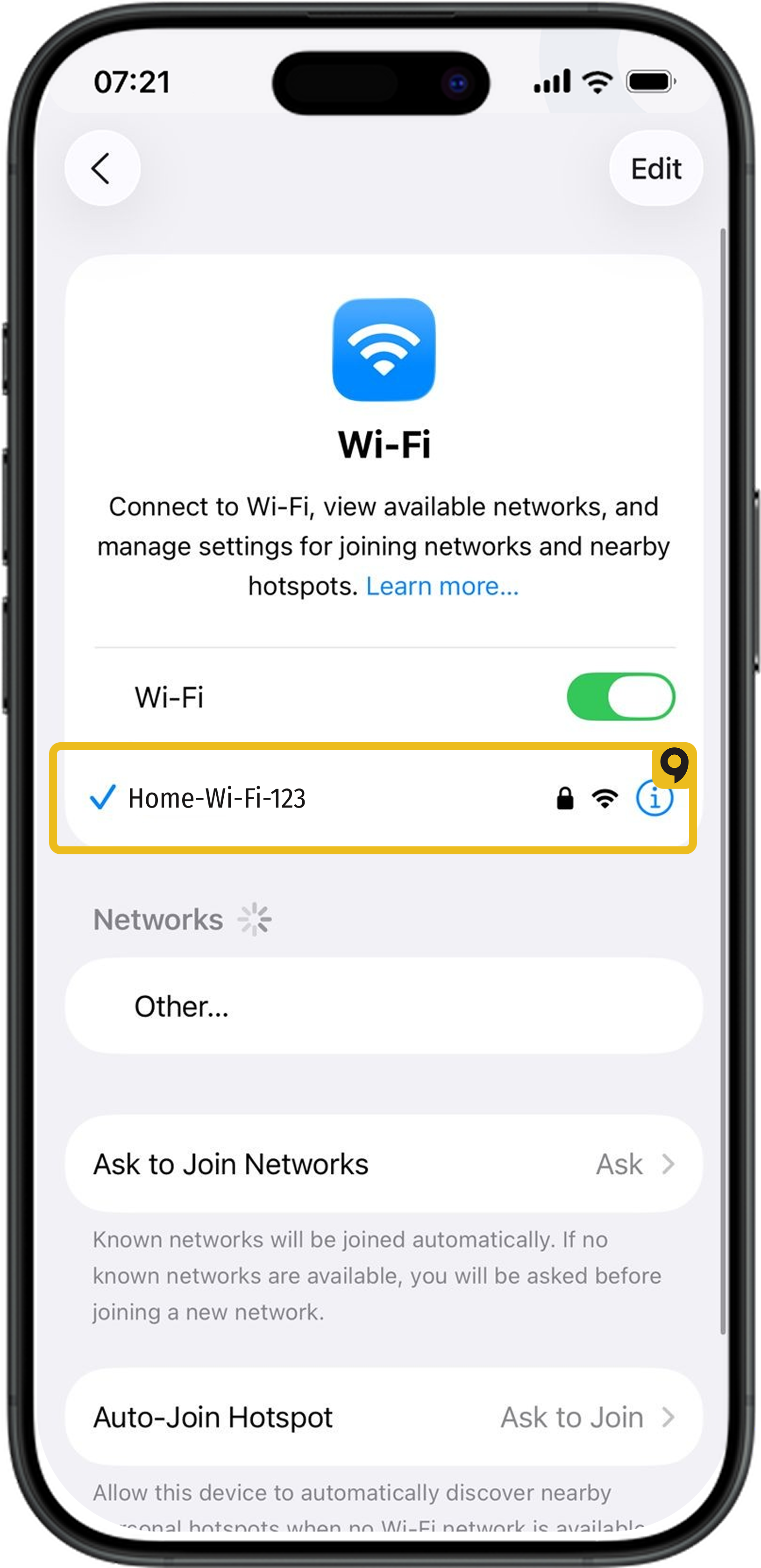
2. eSIM zaten yüklenmiş olabilir
Çoğu durumda, Qoolline eSIM Hata mesajı görünse bile, QR kodunu taradıktan sonra uygulama telefonunuza zaten yüklenmiştir. Doğrulamak için:
1. Ayarlar'ı aç > > > > > > > > > > > > > Cep telefonu (veya Mobil Veri (bazı bölgelerde).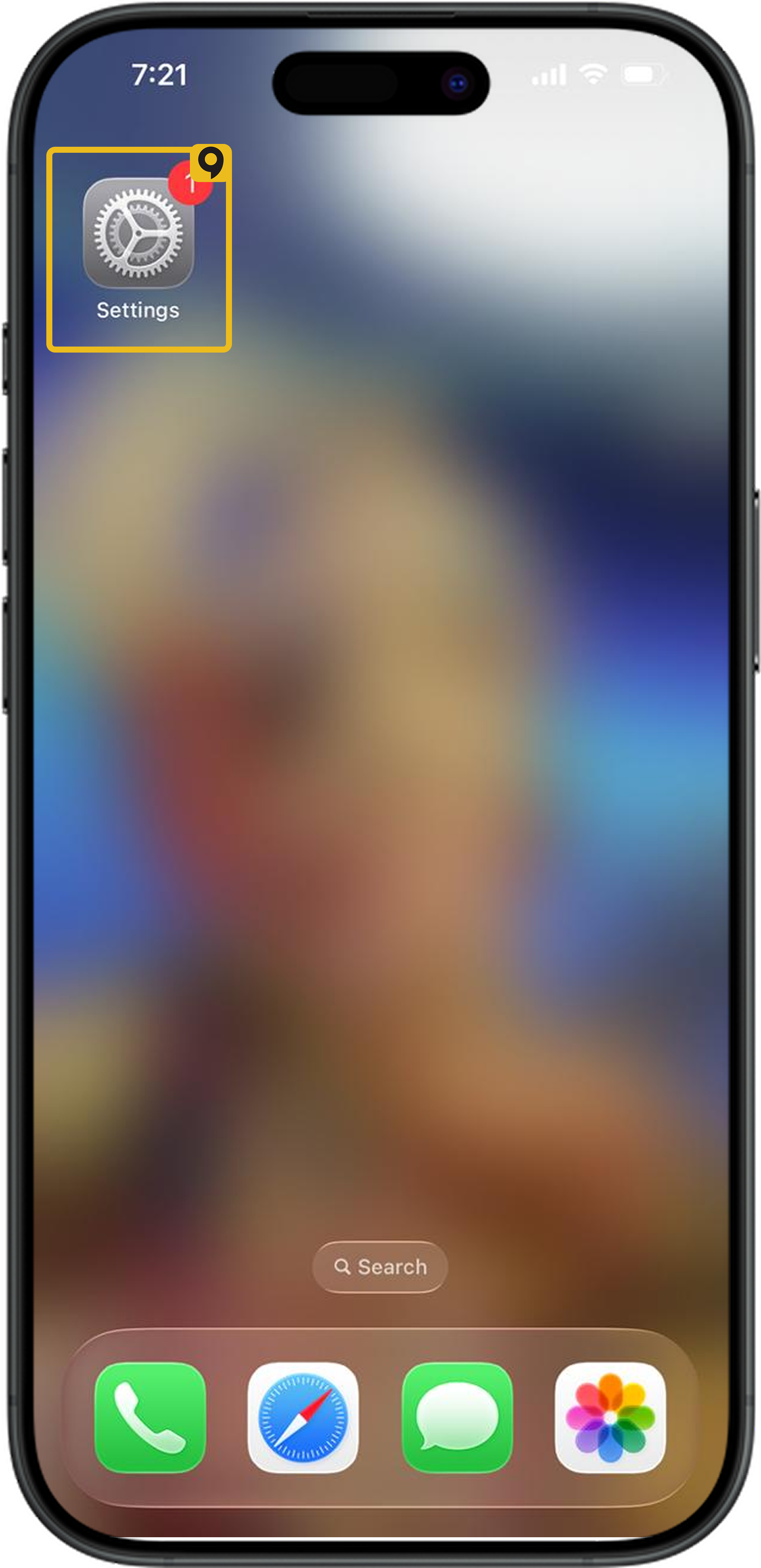
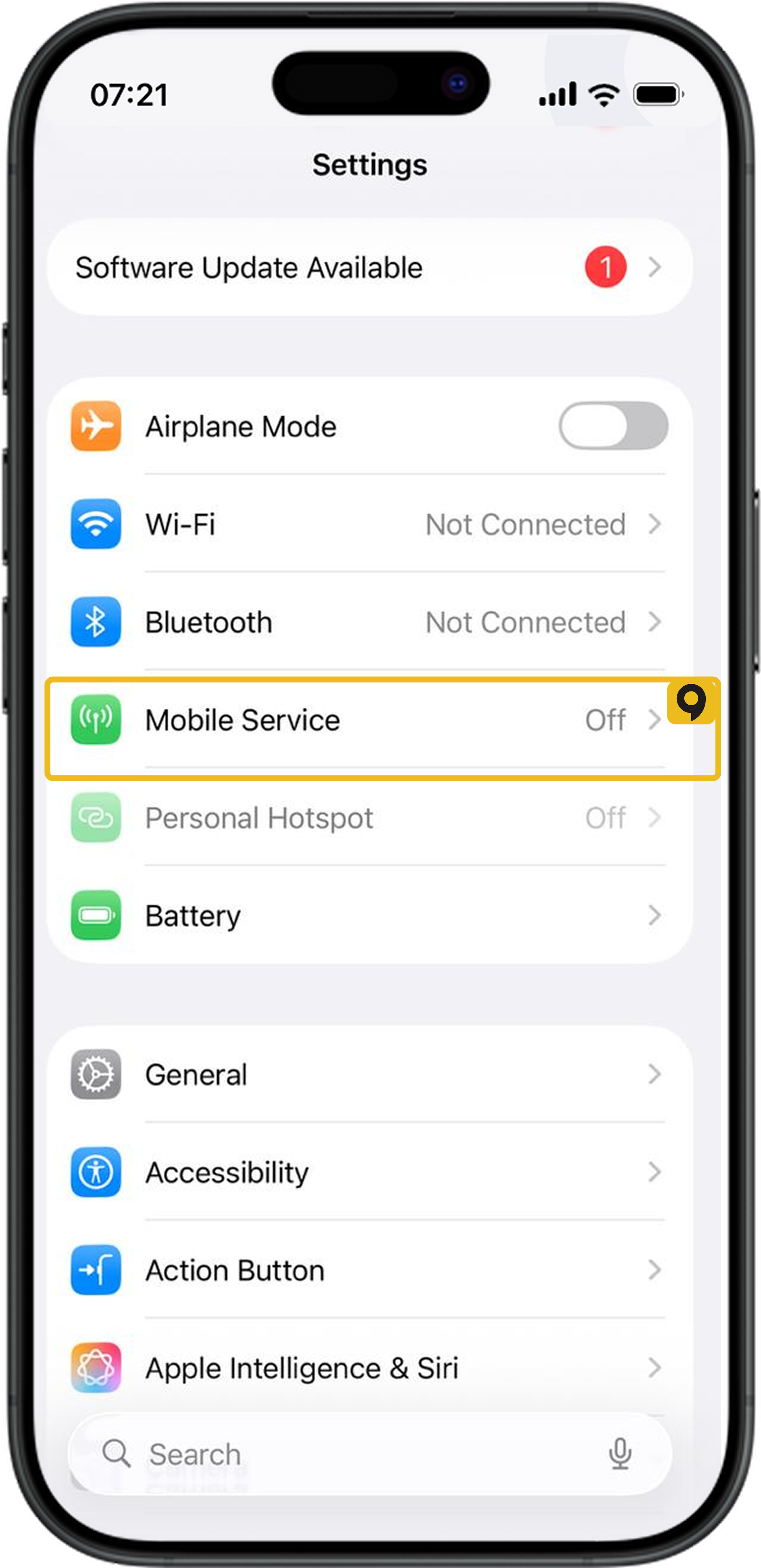
2. "Hücresel Veri" seçeneğine dokunun en üstte bulunan ve eSIM paketi veri kullanımı için.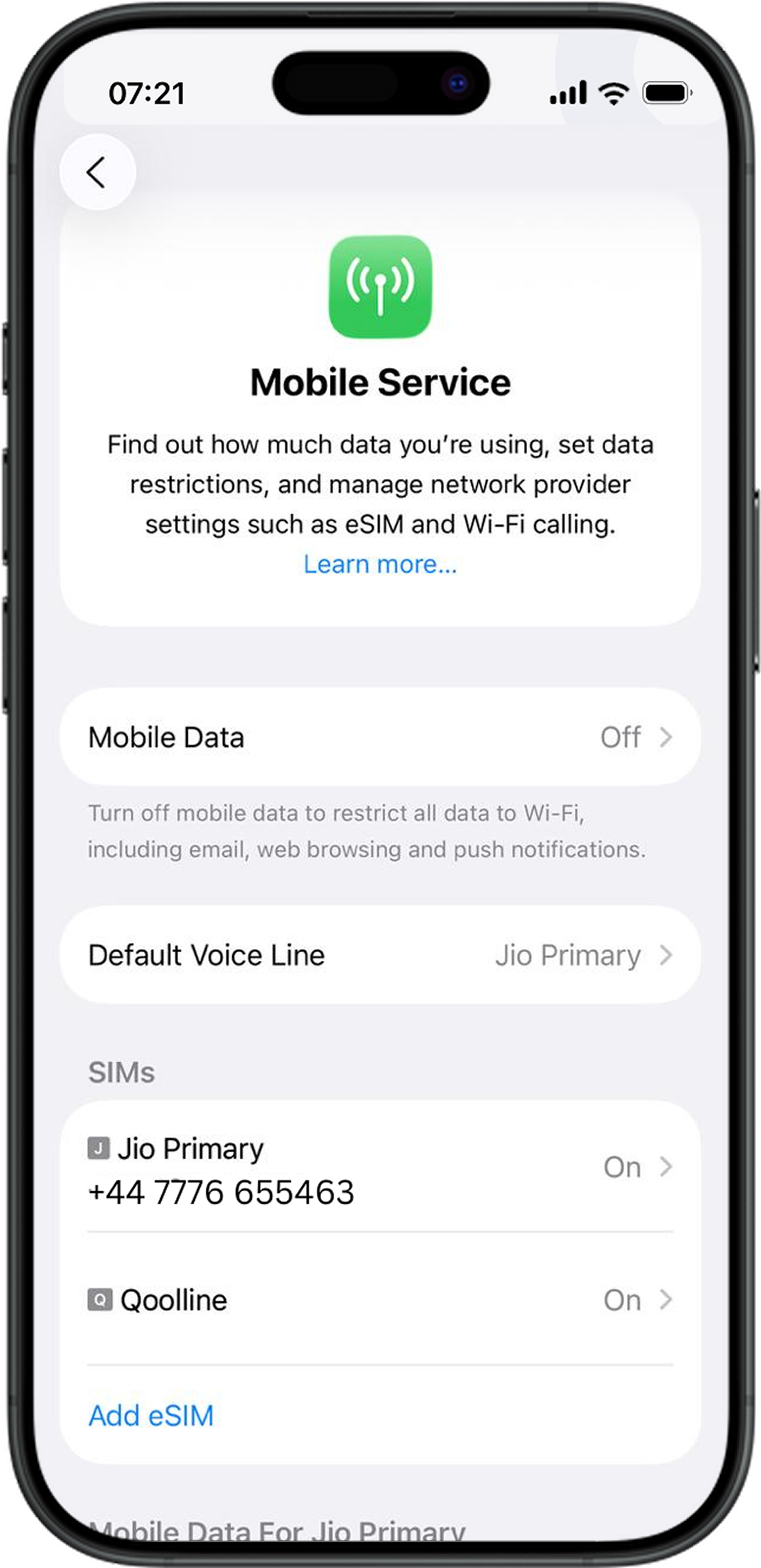
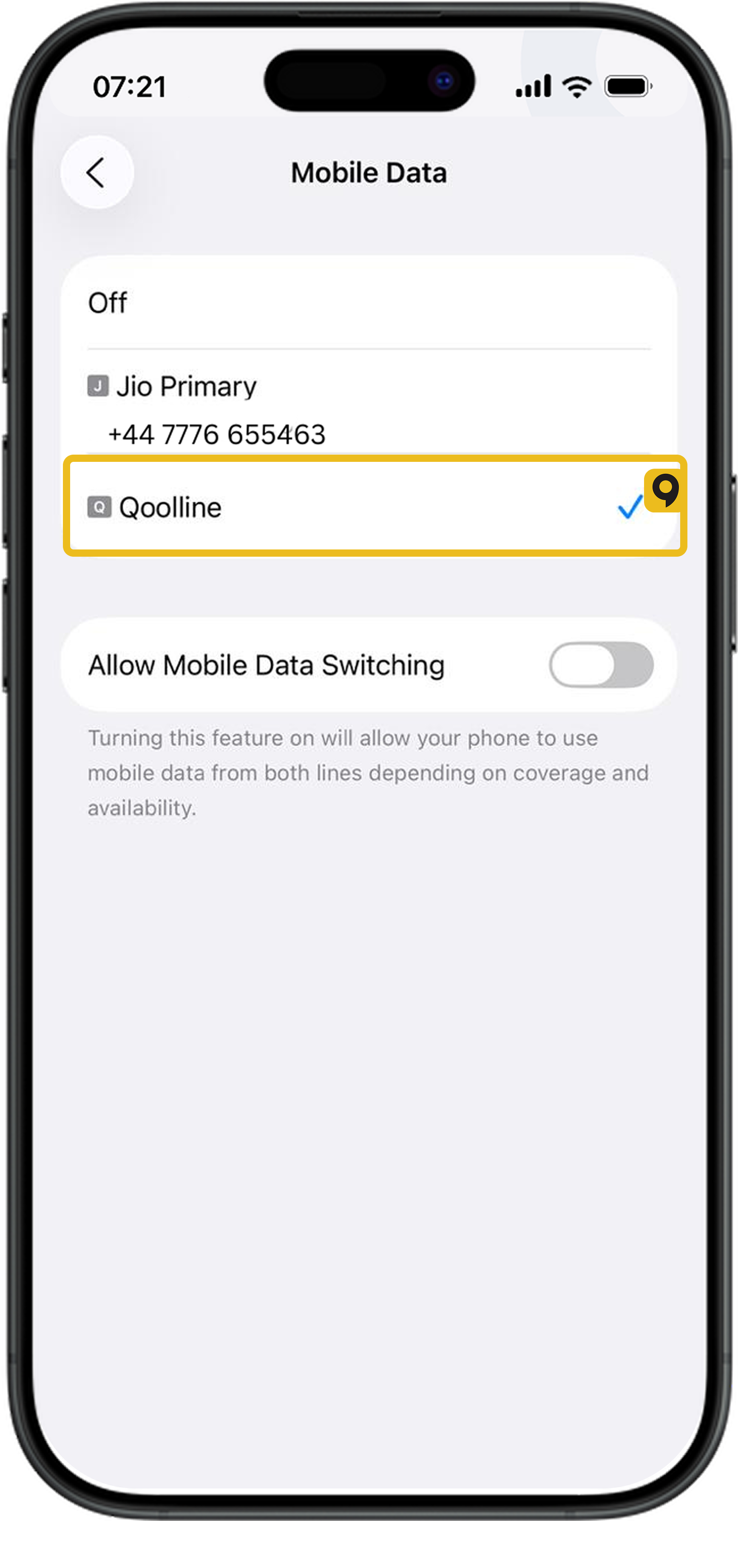
3. Geri dön Cep telefonu (veya Mobil Veri).
4. Aşağı kaydırın ve eSIM paketi (üzerinde şu şekilde yazıyor olabilir Personel Personel, Seyahatya da Ortaöğretim).
5. Emin olun “Bu Satırı Etkinleştir” etkinleştirildi (AÇ'a getir).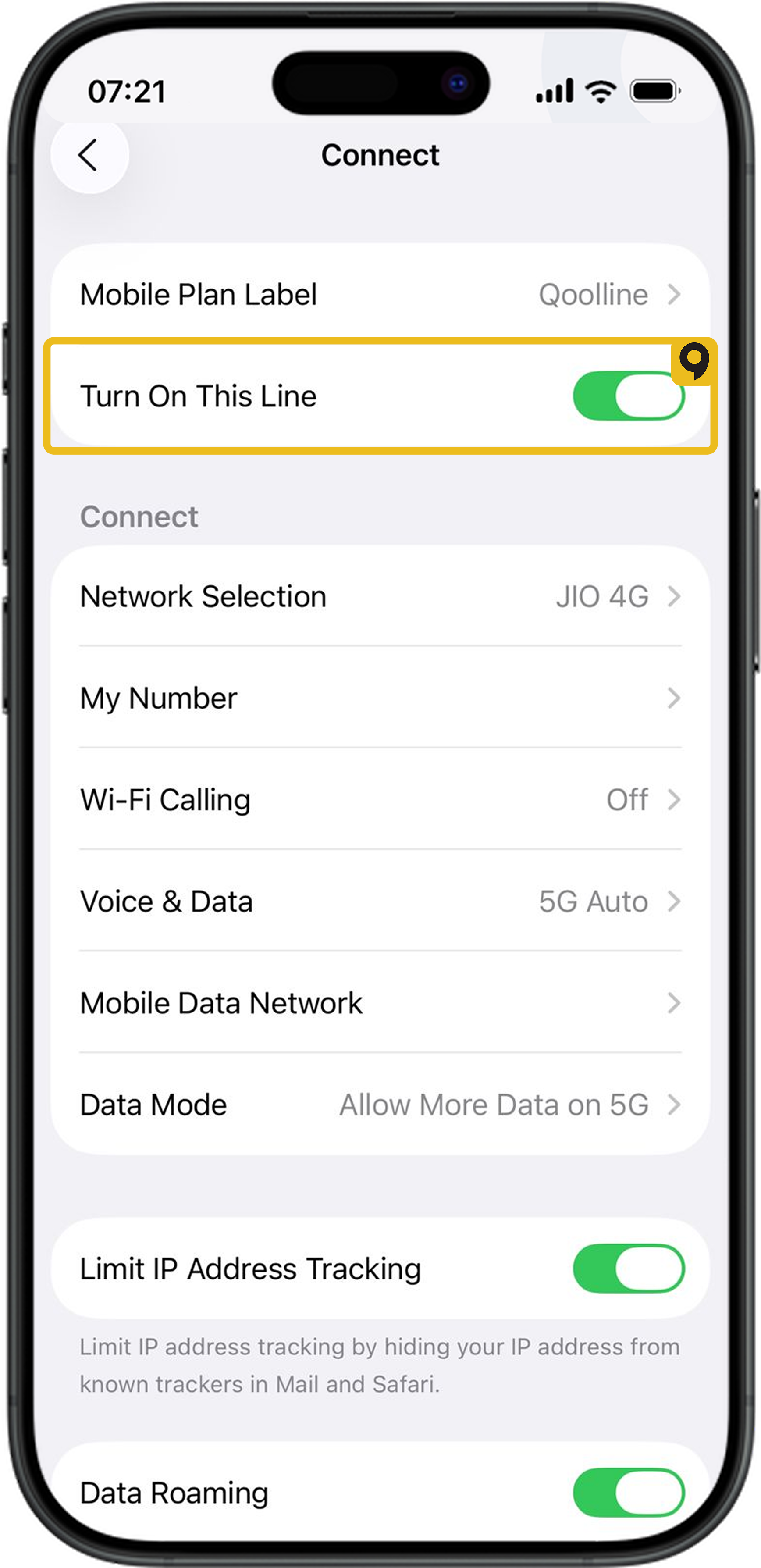
6. Emin olun Roaming Tarihi ... etkinleştirildi.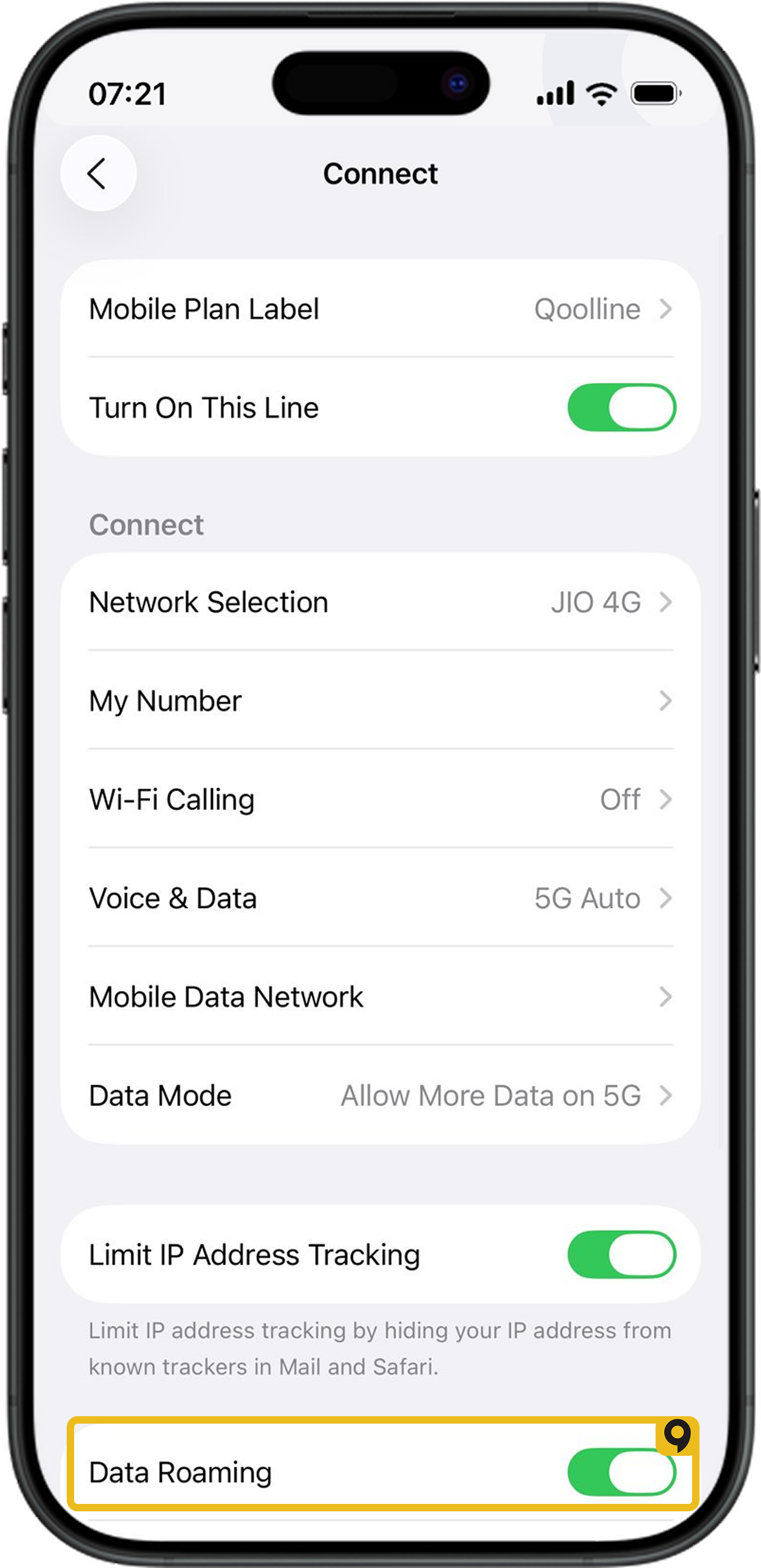
Ya eSIM takılıysa?
Eğer şunu doğrularsanız Qoolline eSIM Yazılım yüklü ve ayarlar doğruysa, başka bir işlem yapmanız gerekmez. Hedefinize vardığınızda ve ağ algılandığında eSIM'iniz otomatik olarak bağlanacaktır.
Sorun devam ederse veya ek yardıma ihtiyacınız olursa, lütfen Qoolline destek ekibiyle iletişime geçin daha fazla yardım için.
Qoolline eSIM Bağlantısı Sorun Giderme Kılavuzu

Qoolline eSIM bağlantınızla ilgili sorunlar mı yaşıyorsunuz? 4G LTE veya 5G'de ağ sorunlarını çözmek için adım adım sorun giderme kılavuzumuzu izleyin. Veri dolaşımını nasıl etkinleştireceğinizi, APN ayarlarını nasıl yapılandıracağınızı, bağlantıları nasıl sıfırlayacağınızı ve eSIM hizmetinizi geri yüklemek için ağları manuel olarak nasıl seçeceğinizi öğrenin.
Nasıl Onarılır "İşlem Kodu: 9 / Hata Kodu: 10014" Google Pixel'de
"Çalışma Kodu" sorununu nasıl gidereceğinizi öğrenin: 9 / Hata Kodu: Manuel Aktivasyon Kodunu kullanarak basit bir düzeltme ile Qoolline eSIM'i etkinleştirirken Google Pixel'de "10014" hatasını nasıl gidereceğinizi öğrenin.
Qoolline eSIM'de 'Hücresel Plan Değişikliği Tamamlanamıyor' Hatası için Hızlı Düzeltme
Hızlı ve etkili sorun giderme adımlarıyla iOS'ta Qoolline eSIM'iniz için "Hücresel Plan Değişikliği Tamamlanamıyor" hatasını nasıl çözeceğinizi öğrenin.